您现在的位置: 萬盛學電腦網 >> 軟體知識 > >> 影像處理 >> Photoshop 教學 >> Photoshop 手繪教學
Photoshop 鼠繪入門:超寫實小刀圖標(圖層樣式+材質貼圖)
教學定位
針對 PS 入門者,展示如何用圖層樣式快速建立金屬/塑膠基礎質感,再輔以素材貼圖與手繪細節,完成極具真實感的摺疊小刀圖標。共 10 步驟,操作友善。
最終效果

10 步驟速覽
- 刀身主體:圓角矩形形狀圖層 → 「倒角與浮雕」(外部、平滑、深度 200%、大小 10px、角度 120°/30°)→「漸變疊加」(線性金屬灰條紋)→「描邊」(1px 深灰)。
- 刀刃:矩形形狀 → 直接選擇工具拉尖頂點 → 樣式同刀身但倒角「內部」做刃口薄感。
- 刀柄殼:圓角矩形 → 「倒角與浮雕」(外部、大小 8px)→「圖案疊加」(置入拉絲金屬/碳纖維紋理、模式疊加、不透明度 40%)。
- 旋轉軸/鉚釘:橢圓形狀 → 「倒角與浮雕」(外部、大小 3px)→ 複製分佈。
- 刀刃細節:新圖層剪貼蒙版 → 1px 白筆刷畫刃口高光線 → 高斯模糊 0.5px。
- 刀身 Logo:文字/形狀圖層 → 圖層樣式「倒角與浮雕」(凹陷/浮雕視設計)→「投影」微立體。
- 刀柄紋理強化:置入金屬刮痕素材 → 裁剪蒙版 → 模式「疊加」不透明度 20% → 蒙版擦除邊緣。
- 開合狀態:將刀刃群組旋轉角度(如 45°)展示半開狀態,利用智慧物件保持可編輯。
- 環境光與投影:新圖層「濾色」大筆刷掃頂面反光;地面投影:複製全體合併填黑 → 高斯模糊 10px → 透視變形 → 漸變蒙版淡出。
- 最終調色:「色彩查詢」(如「Fujifilm F125」)統一色調 → 銳化輸出。
步驟圖解
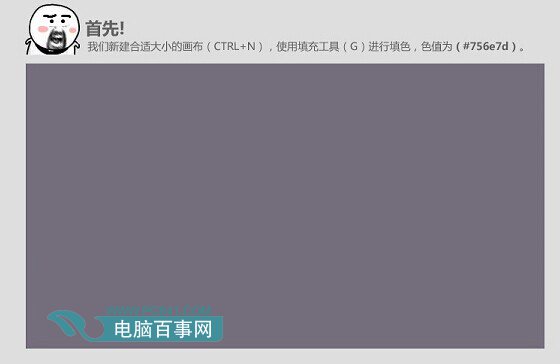


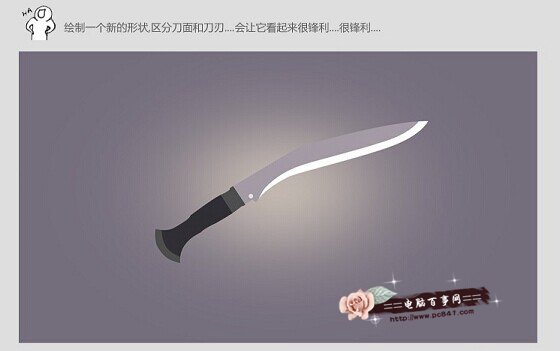


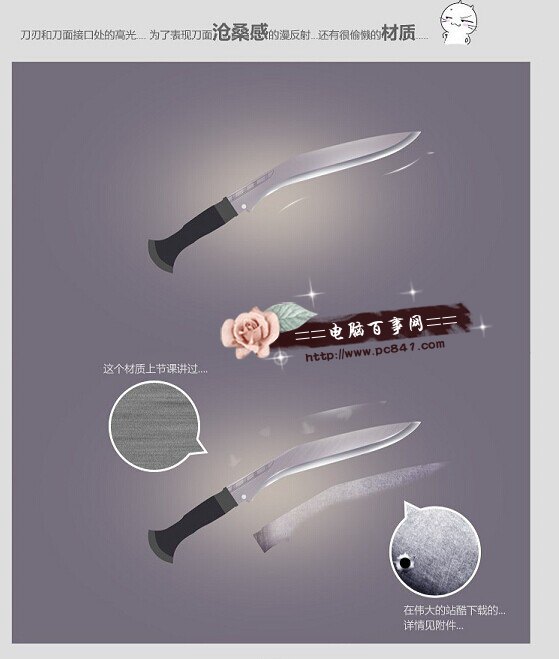


避坑指南
- 圖層樣式「倒角與浮雕」的「光源角度/高度」全局一致,否則材質感會打架。
- 素材貼圖務必轉智慧物件再裁剪蒙版,保留縮放自由度。
- 小尺寸圖標(<64px)輸出前建議手動微調 1px 邊緣銳度。
- 上一篇軟件知識: PS 鼠繪神采飛揚時尚美女:從草稿到寫實肖像完整工作流
- 下一篇軟件知識: PS 鼠繪黑白橡膠面具:加深減淡工具塑造臉部結構
推薦文章
- Photoshop鼠繪夢幻森林魔法師:從構思到完稿的完整創作日誌
- Photoshop 鼠繪魔獸世界血精靈:Poser 輔助定姿與寫實渲染完整實錄
- Photoshop 繪製精緻藍色玻璃香水瓶完整教程
- Photoshop 鼠繪梅花背景古裝美女:從線稿到睫毛髮絲的極致細節教學
- Photoshop 繪製超寫實軍用水壺:從路徑建模到材質風化全流程
- Photoshop 繪製妩媚誘惑少女肖像教學
- Photoshop 快速制作華麗按鈕:13 步驟構建金屬質感徽章式按鈕
- Photoshop 繪製喜慶節日絲帶:基礎形狀與漸變光影入門實戰
- Photoshop 寫實運動鞋繪製:從結構分解到材質刻畫
- Photoshop 繪製質感鋼鐵圓形 Logo 圖標:圖層樣式堆疊實戰教程
copyright © 萬盛學電腦網 all rights reserved