您现在的位置: 萬盛學電腦網 >> 軟體知識 > >> 影像處理 >> Photoshop 教學 >> Photoshop 手繪教學
Photoshop鼠繪荒涼田園風光數位繪畫全過程解析
教程概覽
本教程詳細記錄一幅美西南風格荒涼田園風光的數位繪畫完整過程。作者採用「有限調色板 → 大關係鋪色 → 抹抹工具融合色塊 → 硬筆刻畫雲山細節 → 圖層疊加光束/材質 → 合成輸出」的經典數位繪畫工作流。無濾鏡依賴,純筆觸與觀察構建畫面,極具傳統繪畫轉數位的教學價值。適合數位繪畫入門者建立正確工作流、風景插畫愛好者學習光色邏輯。
一、調色板規劃與大關係鋪色
步驟 1:確立色彩情緒與有限調色板
創作前先決定畫面色溫傾向:本圖選擇「暖色調清晨」(亞利桑那/德州曉景)。提取 5~7 支核心顏色:
- 天空基底藍:
#4a6fa5(冷、靜) - 大地基底褐:
#8b5a2b(暖、實) - 高光暖白:
#fff8f0(最亮) - 深影冷褐:
#3d2b1f(最暗) - 雲霧中間灰:
#a89888(過渡) - 植被暗綠:
#3a4a2a(點綴) - 陽光金黃:
#ffd700(點睛)
建立色板面板(視窗 > 色板 > 新建組),命名「荒野清晨」,鎖定創作全程只用這幾支顏色及其混合色,保證畫面色彩統一協調。
步驟 2:背景層大色塊鋪設
新建圖層「天地大塊」。硬邊大筆(200 px、不透明度 80%):
- 畫面上 2/3 填天空基底藍。
- 下 1/3 填大地基底褐。
- 地平線附近用雲霧中間灰過渡。
- 焦點區域(日出方向)點幾筆高光暖白。
此階段不求精確、不求細節,只建立「冷暖對比、虛實對比、明暗對比」三大關係。筆觸可見、邊緣生硬皆可,後續抹抹融合。

圖 1:大色塊鋪設(冷暖虛實明暗三大關係)
二、抹抹工具融合:從色塊到氣氛
步驟 3:配置專用抹抹筆刷
選取抹抹工具(R),開啟畫筆面板(F5)設定:
- 筆尖:柔邊圓形、直徑 50~100 px(視畫布大小)、硬度 0%、間距 25%
- 形狀動態:大小抖動 0%、角度抖動「方向」(筆觸跟隨滑動方向)、圓度抖動 20%
- 散佈:關閉
- 顏色動態:關閉
- 其他動態:不透明度抖動「筆壓」(需數位板)、流量抖動「筆壓」
- 濕邊、噴射、平滑:視習慣開啟
關鍵:角度抖動設「方向」,使筆觸自動順應推拉方向,模擬手指抹勻顏料的自然流向。

圖 2:抹抹筆刷核心參數
步驟 4:從左到右、由遠及近系統融合
原則:不著急、不貪多、順勢而為。
- 從畫面左側開始,用抹抹工具順著色塊邊緣方向輕推,將生硬邊緣融合為柔和過渡。筆壓輕則融合淺,重則融合深、甚至拉長色帶。
- 天空區:重點融合藍/灰/白三色邊界,製造雲層體積感與大氣透視(遠處色彩更灰、對比更低)。
- 地平線:保留一條清晰冷暖分界線,是畫面空間纵深的關鍵錨點。
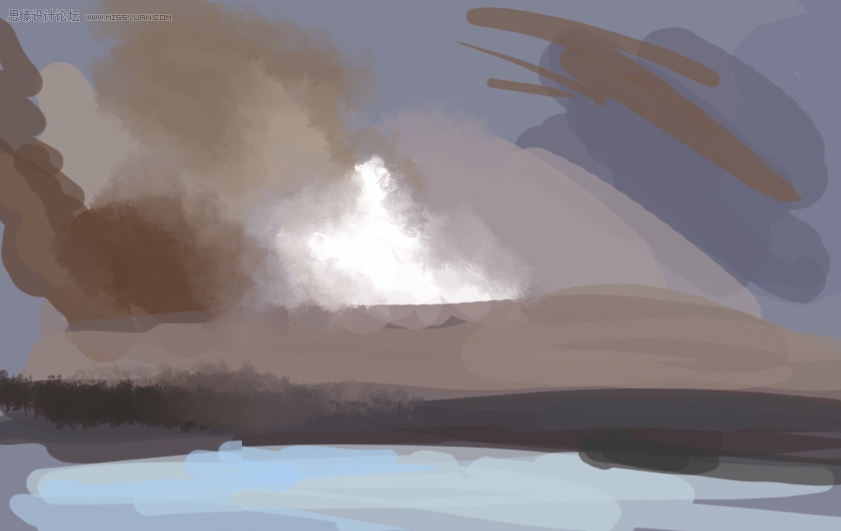
圖 3:左側天空融合進程
步驟 5:軟筆補充雲霧與負空間
切換軟邊畫筆(200 px、不透明度 10%、流量 20%),前景色淺藍/淺灰,在天空負空間輕點幾筆,補充雲霧體積。隨即切回抹抹工具,將新加筆觸融合進現有雲層。反覆「畫-抹-畫-抹」,直到天空層次豐富、無生硬邊緣、無單調大面積單色。
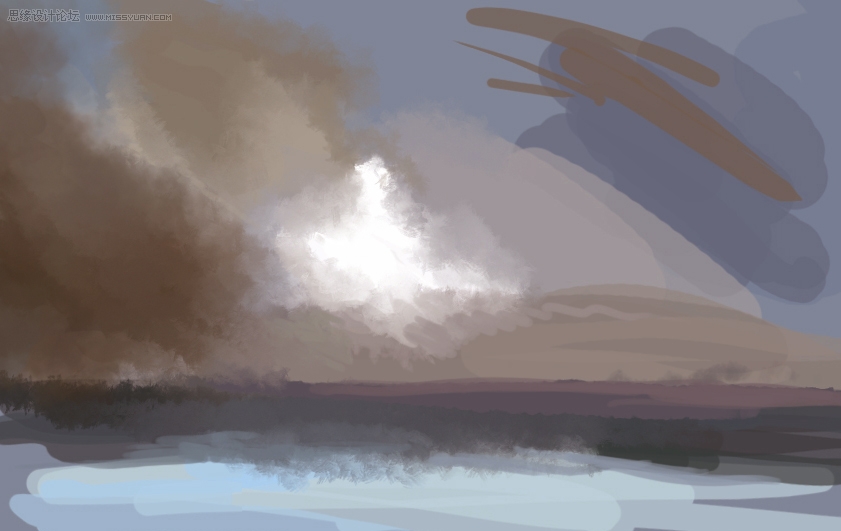
圖 4:雲霧層次豐富化
三、硬筆刻畫:雲山細節與光束神光
步驟 6:雲層結構刻畫(硬筆+筆壓)
新建圖層「雲山結構」。硬邊圓形筆(9 px、不透明度「筆壓」控制、流量 50%),前景色從畫面現有色中取樣(Alt 點取)。
- 雲層陰影面:深褐/深灰,筆壓重,刻畫雲團體積轉折線。
- 雲層受光面:暖白/淡黃,筆壓輕,勾勒雲邊亮邊、銀邊。
- 雲隙光束:在雲層間隙畫細長三角形光束,色
#ffd700,筆壓漸變。
此階段畫多於抹,建立清晰的雲層結構語言。
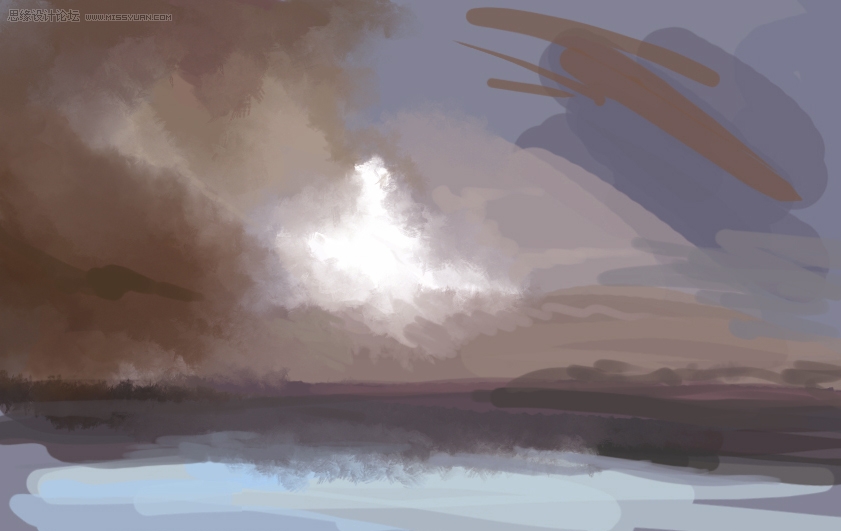
圖 5:硬筆刻畫雲層結構與光束
步驟 7:遠山與地面構建
同一硬筆,色彩取自大地基底褐系:
- 遠山:飽和度極低、明度高(大氣透視),輪廓簡潔、內部幾無細節。
- 近山/地面:飽和度回升、對比度增強,刻畫岩石邊緣、裂隙、植被叢。路面用深褐大筆鋪設,再抹抹工具順路向拉伸出透視線條。
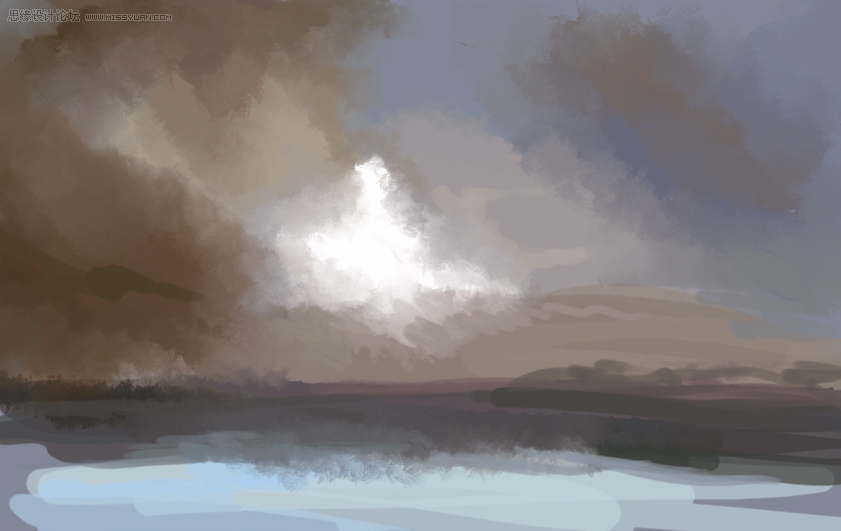
圖 6:遠山近地結構刻畫
步驟 8:色彩豐富化與空間分層
在遠山與天空交界、地面與天空交界,引入新色彩:淡紫 #c8b8e8(遠山大氣色)、暖橙 #ff8844(地面反射光)、冷青 #44aacc(天空反射光)。用軟筆低不透明度點綴,再抹抹融合。在雲層下方地面鋪一層深褐大色塊,構建「雲牆」分隔天地。
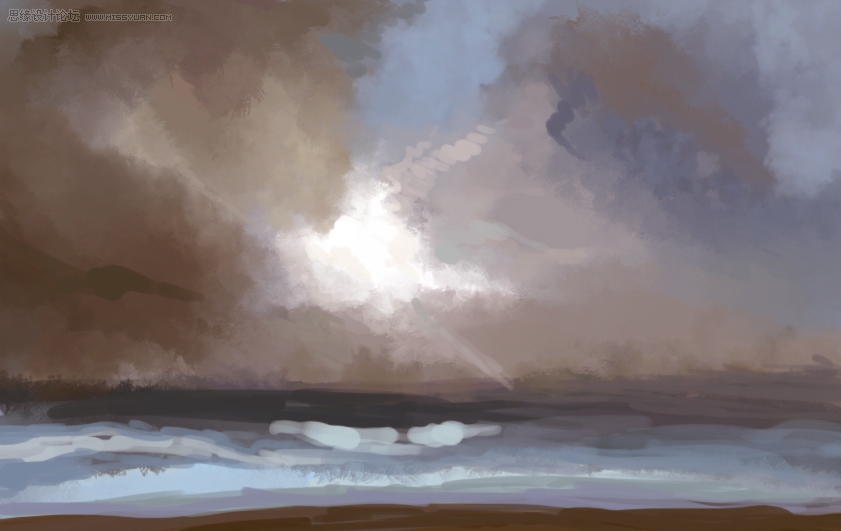
圖 7:色彩豐富化與空間分層
四、二次融合與光束神光:統一畫面氣質
步驟 9:軟筆低流量二次融合
回到抹抹工具/軟筆(流量 5%~10%),全畫面掃視:
- 軟化所有過於生硬的邊緣(特別是步驟 6~7 硬筆留下的)。
- 遠處物體(山、雲)邊緣融合得更徹底,近處保留銳利。
- 統一色溫:確保整幅畫「暖光源、冷環境、暖地面」三大色溫區清晰可辨。
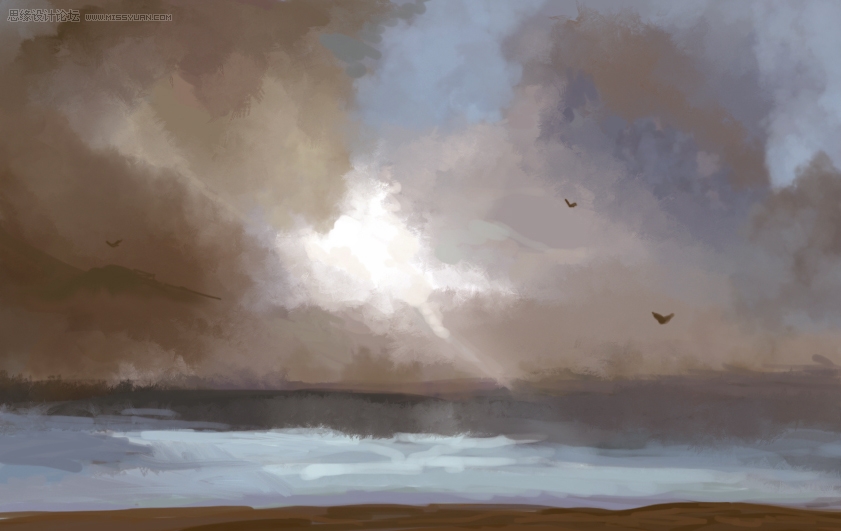
圖 8:二次融合後整體效果
步驟 10:神光光束與鳥群點綴
新建圖層「神光」,模式「疊加」。極大軟筆(500 px、不透明度 5%、流量 10%),前景色 #fff8e0(近白微黃),在雲隙光束位置輕輕掃過 1~2 筆,瞬間產生體積光丁達爾效應。新建圖層「鳥群」,1 px 硬筆黑色,隨意點幾筆「V」字鳥群,賦予畫面生機與尺度感。

圖 9:神光光束製作
五、前景深化:山體、路面、材質、最終合成
步驟 11:山體體積與光照強化
硬筆(4 px、筆壓)在山體受光面掃出高光線條(暖褐 #c8a888),陰影面加深(冷褐 #4a3a2a)。山體遠去飽和度遞減、明度遞增、邊緣融合遞增。

圖 10:山體體積與光照
步驟 12:路面材質與透視延伸
新建圖層「路面材質」,硬筆鋪深褐紋理,濾鏡 > 紋理 > 顆粒(強度 30%、對比 50%、顆粒類型「規則」),圖層模式「疊加」疊在路面上。畫兩條白線(路中心線),模式「疊加」融合。用「疊加」模式軟筆在路面點出陽光光斑(#ffd700、不透明度 15%)。
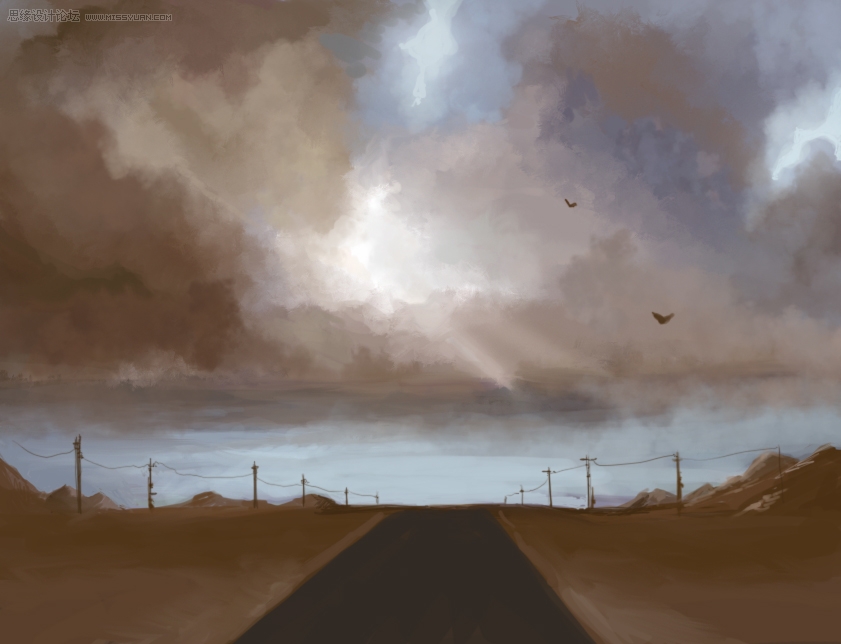
圖 11:路面材質與透視線
步驟 13:雲霧花紋與負空間呼吸
軟筆「螢幕模式」、淡藍 #a8c8e8,在雲層內部負空間輕掃,模擬天空光線穿透雲層。焦點區(最亮處)原本純白太刺眼,改用淡黃/淡橙點綴,降低視覺衝擊,保留呼吸感。
步驟 14:合併輸出
所有圖層合併(Shift+Ctrl+Alt+E),最終曲線微調(輕微 S 型提對比),智慧銳化(數量 50%、半徑 0.8 px),簽名,導出。

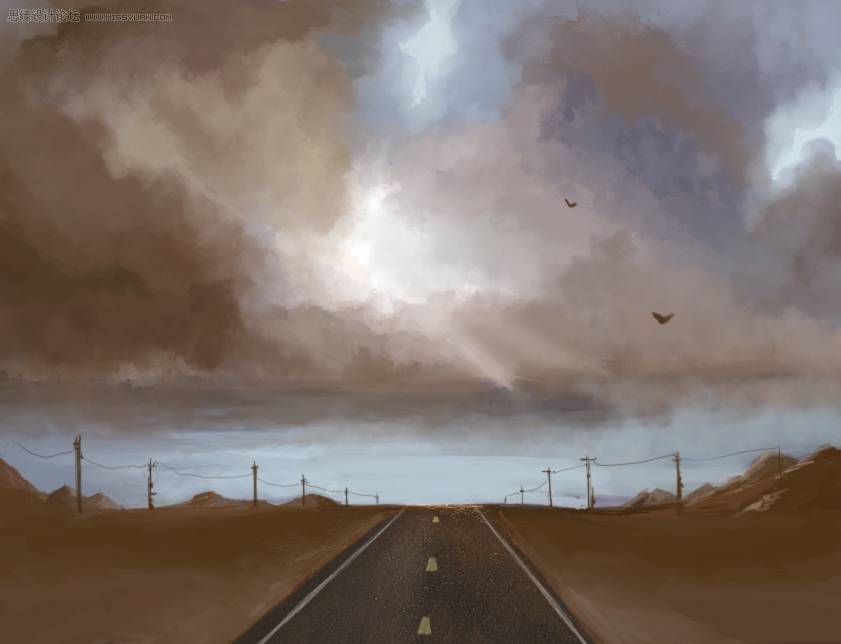
圖 12-13:最終完成圖(含局部細節)
數位風景繪畫核心心法
- 有限調色板是色彩統一的憲法:動筆前定 5-7 色,全程不加新色,只混合、疊加、透明度變化。
- 大塊→融合→細節→再融合:四階段循環,每輪解決一個尺度問題,切忌一開始就陷入細節。
- 抹抹工具是數位油畫/水彩的靈魂:角度抖動「方向」+ 筆壓控制不透明度/流量 = 真實筆觸融合感。
- 光源邏輯貫穿始終:每一筆高光/陰影/投影/環境光/體積光,都要能說出來「光從哪來、照在哪、怎麼反射」。
- 留白與呼吸:畫面 20%~30% 保留為「無筆觸區」(天空淨處、路面淨處、水面淨處),讓觀者眼球有休息處,畫面才有張力。
- 上一篇軟件知識: Photoshop鼠繪古典金色華麗浮雕花紋:圖層樣式構建立體鎏金質感
- 下一篇軟件知識: Photoshop 繪製白玫瑰插畫:數位板手繪與圖層疊加技法實戰