您现在的位置: 萬盛學電腦網 >> 軟體知識 > >> 影像處理 >> Photoshop 教學 >> Photoshop 手繪教學
Illustrator + Photoshop 快速製作 3D 齒輪 ICON 圖標:從向量構建到質感貼圖
本教學展示專業圖標設計流程:AI 中利用「晶格化」、「路徑查找器」、「3D 擠出與斜角」快速生成精確齒輪三維體,再導入 PS 疊加投影、高光、拉絲金屬紋理,輸出極具金屬質感的齒輪圖標。適合需要高效產出精密機械風格圖標的設計師。
最終效果


核心流程
AI 階段:精確向量構建與 3D 生成
- 基礎幾何: 畫圓 → 晶格化工具拉長成「長毛蛋」狀 → 再畫圓 → 路徑查找器「減前物」/「交集」等布爾運算,切割出齒輪齒狀外廓與中空孔。
- 3D 擠出與斜角: 效果 → 3D → 擠出與斜角。調整位置、擠出深度、斜角類型(經典/圓角/階梯),即時獲得透視正確的 3D 齒輪。可嘗試不同斜角預設獲得凸/凹變化。
- 高光線條: 繪製曲線模擬折射/反光高光條,增強 3D 體積感。


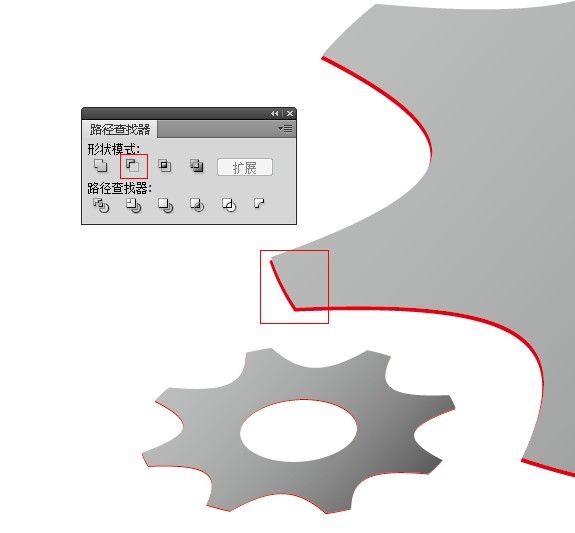


PS 階段:質感疊加與細節潤色
- 將 AI 3D 物件複製貼上為智能對象/像素圖層。
- 添加「投影」、「內發光/外發光」、「斜面與浮雕」等圖層樣式,強化立體邊緣。
- 拉絲金屬紋理: 新建層填黑 → 濾鏡→雜色→添加雜色 → 動感模糊(角度 0°,距離大) → 縮放覆蓋齒輪 → 混合模式「疊加」/「柔光」 → 剪貼蒙版限制範圍 → 擦除多餘紋理。
- 微調對比度、銳度,輸出不同尺寸規範(@1x, @2x, @3x)。


避坑與效率提示
- AI 3D 效果為動態效果,隨時可編輯參數,不必急於光柵化。
- 拉絲紋理方向需與齒輪徑向/切向一致,否則破壞材質邏輯。
- 投影參數(距離、大小、漸變)需模擬真實環境光,避免「浮雕感」。
- 建立「齒輪圖標模板」.psd,保留圖層結構,下次只需替換 AI 智能對象內容即可批量產出系列圖標。
AI 負責精確幾何與 3D 幾何,PS 負責材質光影與像素級潤色,雙軒協作是專業圖標設計的標準範式。
- 上一篇軟件知識: Photoshop 繪製古典陶瓷油燈:階梯結構分層與金屬/陶質感表現
- 下一篇軟件知識: Photoshop 製作逼真白金項鏈吊墜:內建樣式與形狀工具的創意應用
推薦文章
copyright © 萬盛學電腦網 all rights reserved