您现在的位置: 萬盛學電腦網 >> 軟體知識 > >> 影像處理 >> Photoshop 教學 >> Photoshop 手繪教學
Photoshop 繪製牛仔褲風格 iPhone 圖標教程
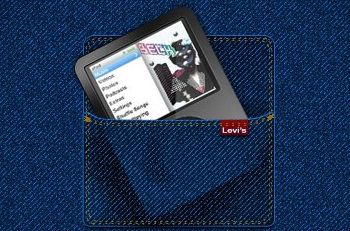
本教程示範如何用 Photoshop 從零開始繪製一枚具有牛仔布紋理、金屬鈕扣與立體縫線效果的 iPhone 應用程式圖標。過程涵蓋形狀構建、圖層樣式運用、紋理疊加及細節潤飾,適合具備 PS 基礎操作的設計師進階練習。


核心製作流程
1. 基礎形狀與圓角矩形
新建 1024×1024 px 畫布,使用圓角矩形工具繪製圖標外框,半徑設為 180 px,填充深藍色 #2B4A7B 作為牛仔布基底色。
2. 牛仔紋理製作
新建圖層填充 50% 灰,執行「濾鏡>雜色>添加雜色」(數值 15%,高斯分布、單色),再套用「濾鏡>模糊>動感模糊」(角度 0°,距離 8 px)模擬經紗緯紗方向。將圖層混合模式設為「疊加」,不透明度 35%,並加蒙版羽化邊緣。
3. 立體邊框與縫線
複製基底形狀圖層,清除填充,添加「描邊」(內側,2 px,#1A3050)與「內發光」(#0D1A30,噪點 15%)。縫線使用 1 px 硬邊筆刷,間距 4 px,路徑描邊並開啟「模擬壓力」,顏色取 #F5F0E0,圖層模式「強光」。
4. 金屬鈕扣與鉚釘
橢圓工具繪製小圓形,添加「倒角與浮雕」(內部倒角,深度 200%,大小 8 px,光澤輪廓「環形」)、漸變疊加(#B8B8B8 → #6E6E6E → #B8B8B8,角度 90°)與投影,打造金屬凹陷感。
5. 細節潤飾與導出
添加標籤、褶皺高光、邊緣磨損等微觀細節,最後群組所有圖層,依 iOS 圖標規範導出 1024、180、120、87、80、58、40 px 多尺寸 PNG。
完成後可進一步嘗試不同洗水顏色(原藍、黑灰、復古白)擴展成圖標族,豐富作品集。
- 上一篇軟件知識: Photoshop 手繪金髮美女插畫完整教程:從草稿到精細刻畫
- 下一篇軟件知識: PS 滑鼠繪製水靈美女眼睛教程:言情風格眼部刻畫全解析
推薦文章
- Photoshop 創意教學:繪製逼真藍色蜻蜓
- Photoshop 打造高光立體三角形圖標:從零到精通的完整教程
- Photoshop 繪製立體木質書架:從紋理製作到場景構建的 22 步完整教學
- Photoshop 繪製簡潔紫色高光日曆圖標教程:圖層樣式速成精美 UI
- Photoshop畫筆工具打造夜景燈光暈彩效果
- Photoshop 繪製逼真星形泡泡圖標教程:從零構建透明質感
- Photoshop 繪製金屬質感碼表秒錶:圓環斜面與按鍵漸變實戰
- Photoshop 製作聖誕剪紙風格雪花教程
- Photoshop/SAI/ComicStudio 繪製日系 Q 版人物插畫:從…
- Photoshop 打造夢幻藍色光束花朵教學
copyright © 萬盛學電腦網 all rights reserved