您现在的位置: 萬盛學電腦網 >> 軟體知識 > >> 影像處理 >> Photoshop 教學 >> Photoshop 手繪教學
Photoshop 照片轉古典手繪風格教程:工筆重彩數位化流程

作者自學轉手繪月餘,首次嘗試撰寫教程,記錄將現代人像照片轉化為古典工筆重彩風格插畫的完整過程。風格特點:線條勾勒準確、色塊平涂豔麗、臉部暈染細膩、服飾紋樣裝飾性強、背景留白意境。全流程僅用 Photoshop 滑鼠操作完成,無需數位板。
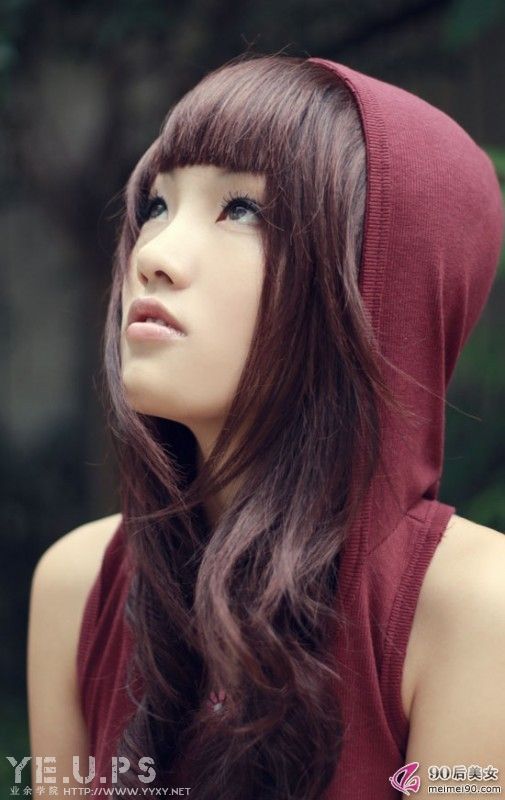
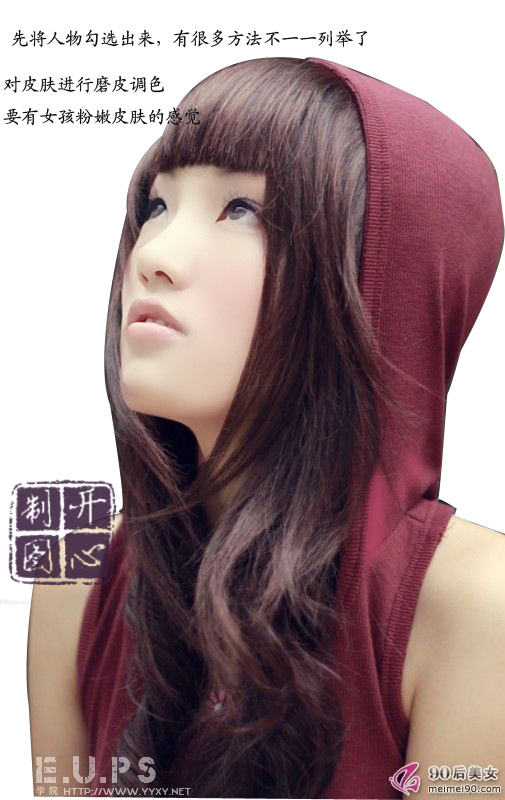
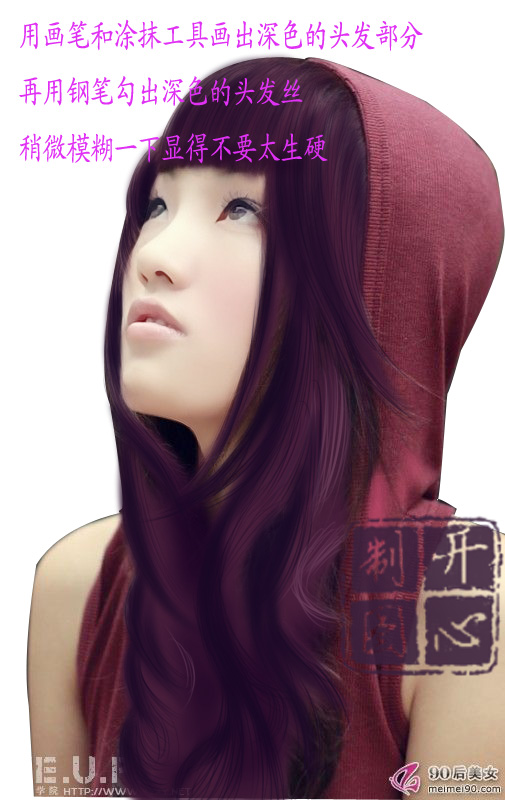

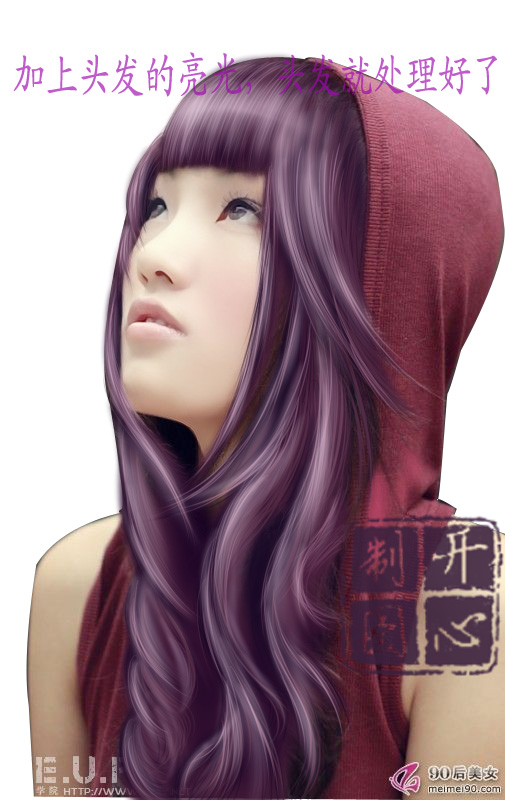
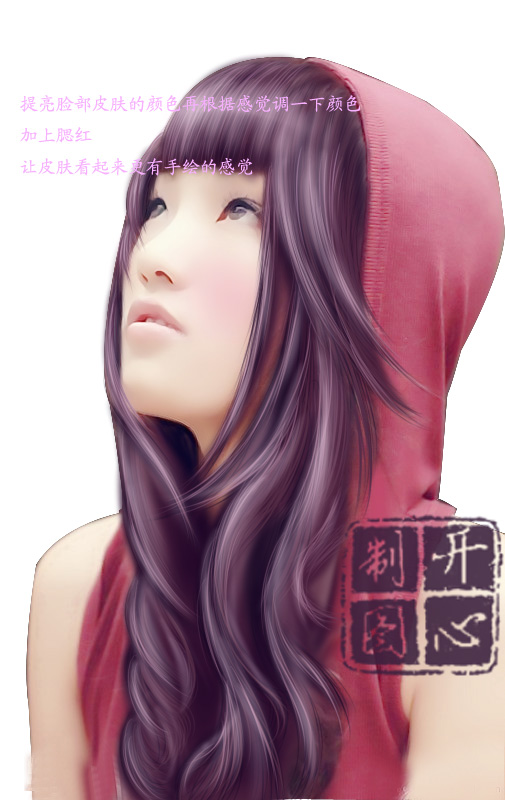


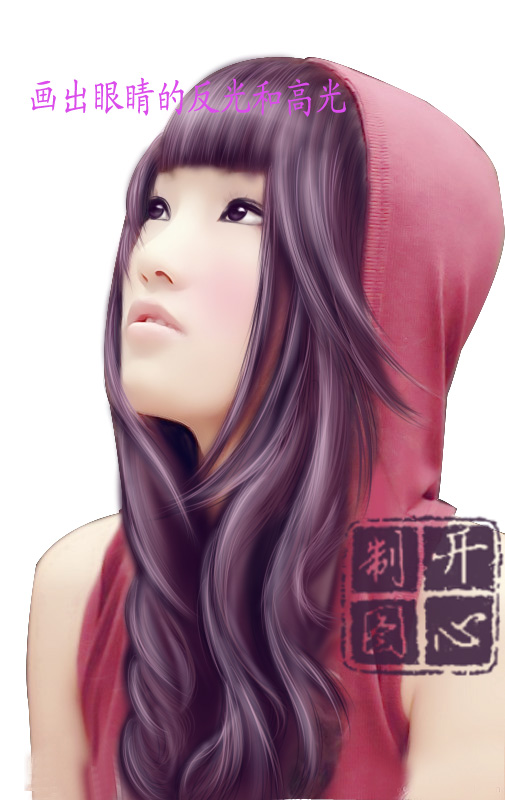

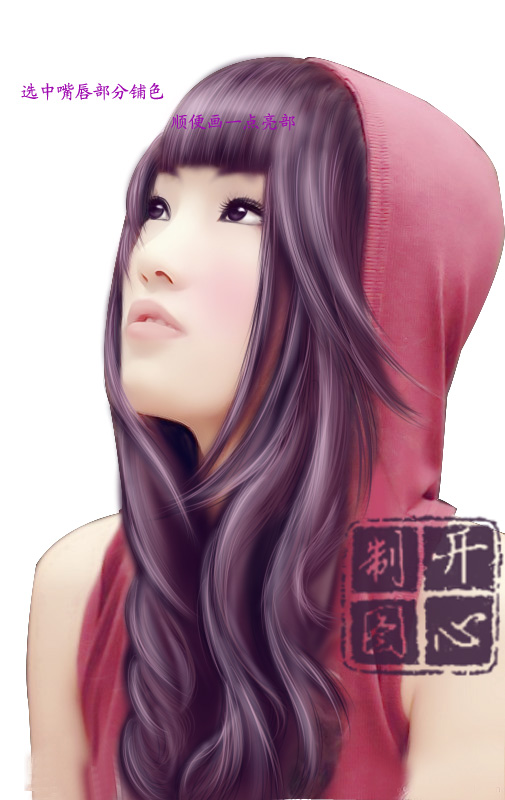

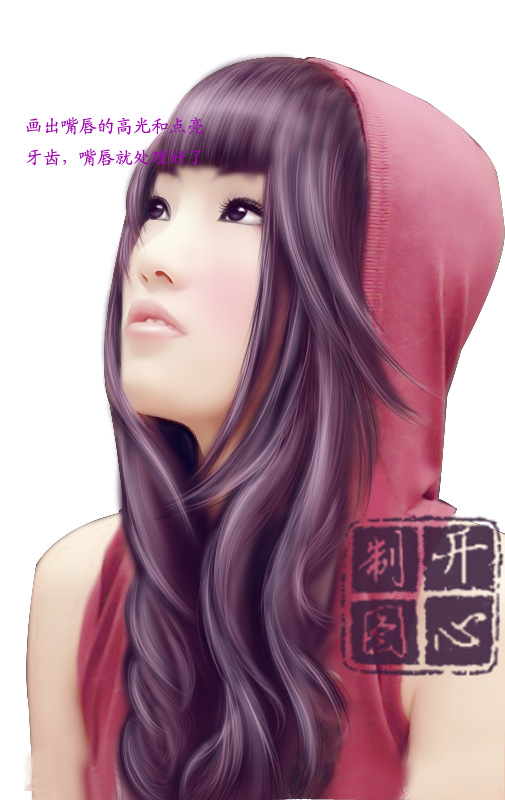
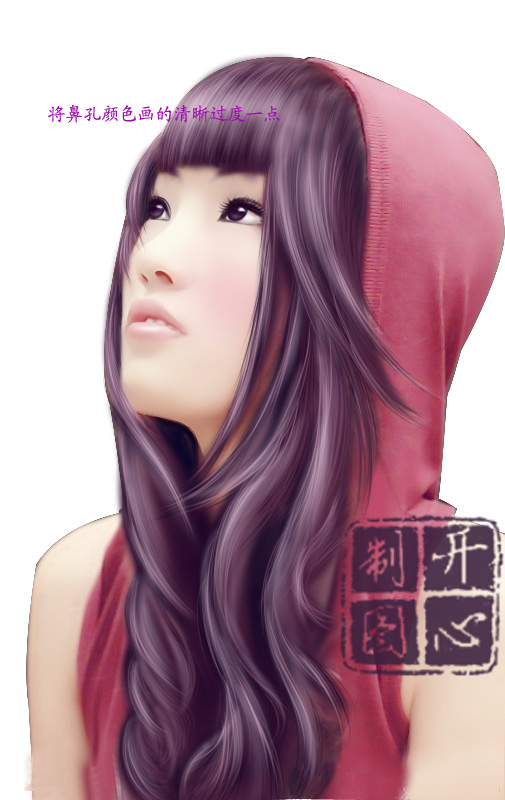
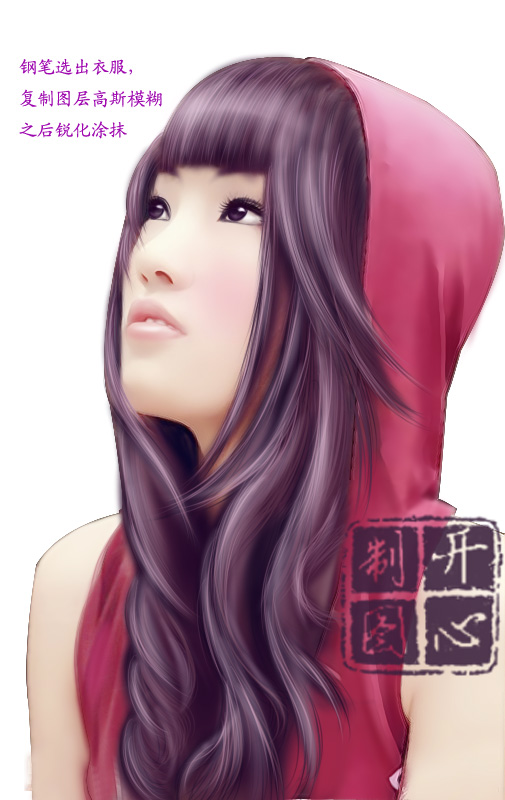
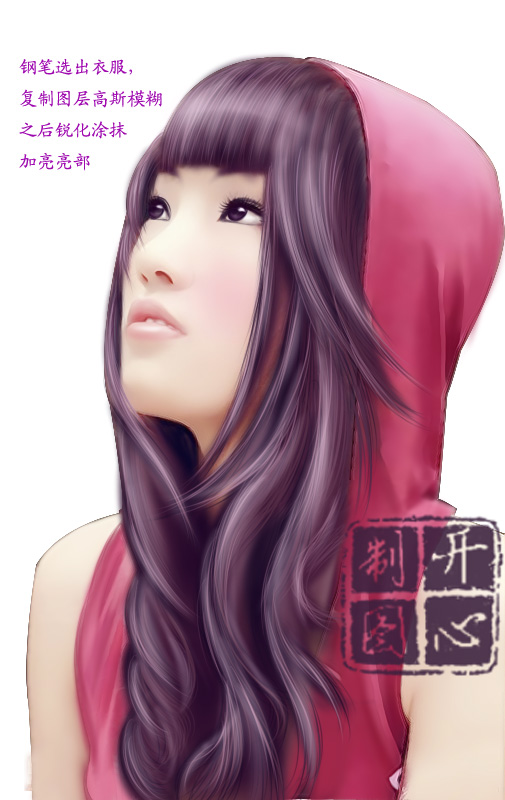
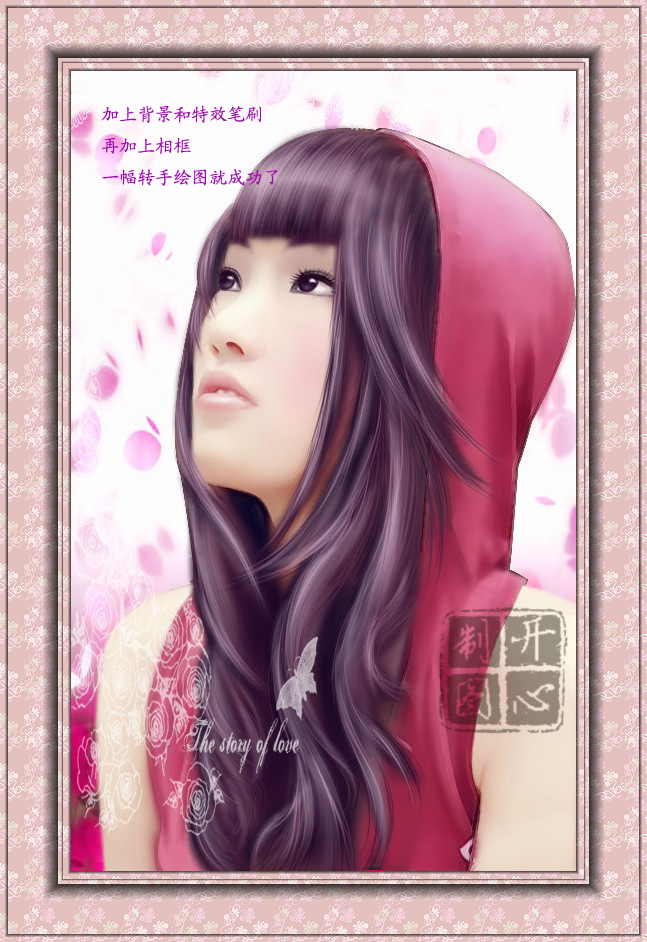

古典工筆風數位化關鍵技法
1. 線稿提取與修飾:鐵線描基因
- 照片去色 → 「查找邊緣」 → 色階拉高對比 → 反相 → 模式「正片疊底」。
- 新建圖層手動描繹:鋼筆工具勾勒輪廓線(粗、穩、方)、結構線(細、輕、圓)、服飾紋樣線(裝飾性、重複單元)。線稿圖層鎖定透明像素,填充墨色 #1A1A2E。
2. 臉部暈染:三青三白法數位化
- 新建群組「臉部」,建立「底色」、「陰影」、「暈紅」、「高光」四圖層。
- 底色:大柔邊筆刷 #F5E0D0 平涂膚色。
- 陰影:鋼筆勾選眼窩、鼻翼、頷下、耳前陰影區,填充 #C4A088,高斯模糊 8 px,不透明度 40%。
- 暈紅:噴槍筆刷 #E8A0A0 點繪雙頰、鼻尖、耳垂,高斯模糊 15 px,模式「柔光」。
- 高光:1-2 px 硬筆刷 #FFF8F0 點繪額頭、鼻梁、下巴、唇珠。
3. 服飾平涂與紋樣:裝飾性優先
- 各色塊獨立圖層平涂單一色相(石青、朱砂、藤黃、石綠等傳統色)。
- 紋樣:定義傳統紋樣(回紋、雲雷紋、蓮瓣紋)為圖案,用「圖案疊加」填充選區,蒙版配合透視變形貼合褶皺。
- 金線描邊:鋼筆勾勒衣緣、領口、袖口,描邊 1 px #D4A843,模式「正片疊底」。
4. 髮飾與背景留白
- 髮絲:鋼筆勾勒髮塊外輪廓填黑,內部用 1 px 筆刷畫幾條代表性髮絲,不求全覆蓋。
- 髮飾:簪花、步搖等用鋼筆精細勾勒,填充高飽和度色,添加「倒角與浮雕」模擬金銀質感。
- 背景:大面積留白或淡墨洗染,僅在角落點綴疏影橫斜、遠山幾筆,體現「計白當黑」留白美學。
5. 總體調色:古韻色溫
建立調整圖層群:
- 「曲線」:RGB 通道各自拉 S 形,增加對比。
- 「選擇性顏色」:紅/黃通道增加黑色濃度,青/藍通道減少黃色。
- 「色彩查找」:載入「Kodak 2383」或自製 LUT,統一古韻色調。
最後合併可見圖層,添加 1% 單色雜色模擬紙質紋理。
效果對比圖見文末。此流程可復用於任意人像照片,關鍵在於「線稿準確度」與「色塊裝飾性」的把控,建議多臨摹傳統工筆畫累積線條與配色語彙。
- 上一篇軟件知識: Photoshop 照片轉手繪:髮絲繪製核心技法與筆刷設置詳解
- 下一篇軟件知識: Photoshop 繪製超逼真創口貼教程:材質質感與光影細節實戰
推薦文章
- Photoshop 繪製冬日梅花教程:唯美寫意風格步驟解析
- Photoshop 繪製逼真佳能 6D 單眼相機:選區與形狀工具精準建模
- PS 繪製逼真淡雅木質收音機:從木紋生成到金屬網罩的完整建模
- 馬里奧特徵圖標繪製過程講解:經典角色簡化與辨識度平衡
- Photoshop 自製畫筆繪製人物髮絲教程
- Photoshop鼠繪星球戰隊科幻場景教學:複雜構圖與分層管理的宏大敘事畫面
- Photoshop 結合 Painter 打造《倉庫裡的黑影》:攝影與繪畫融合的…
- Photoshop 繪製水晶質感放大鏡圖標
- PS 手把手教你繪製擬物水晶鈕扣:圖層樣式與手繪高光打造 3D 質感
- Photoshop 鼠繪含苞待放紅玫瑰:32 步拆解花瓣結構與層疊渲染技法
copyright © 萬盛學電腦網 all rights reserved