您现在的位置: 萬盛學電腦網 >> 軟體知識 > >> 影像處理 >> Photoshop 教學 >> Photoshop 手繪教學
Photoshop 鼠繪中國畫意境:噴槍筆刷與路徑描邊的水墨寫意技法
教學概覽
本教學展示如何在 Photoshop 中模擬傳統中國水墨畫筆觸與意境,核心工具為噴槍雙重柔邊畫筆 (Airbrush Dual Brush) 與鋼筆路徑描邊模擬壓力。全程無需繪圖板,純滑鼠即可完成枯荷、蘆葦、水禽等經典意象,重點講解筆刷選擇決定筆觸質感、色階疊加構建層次、路徑描邊替代線條運筆、濕染暈染營造氣韻 四大數位水墨核心技法。
最終效果預覽

詳細製作流程
階段 1:環境建立與筆刷選擇
新建文件 (尺寸自訂,建議長邊 3000 px 以上利於筆觸細節)。背景填淺宣紙色 #F5F0E1 或置入紙質紋理圖。關鍵:選取畫筆工具 (B) → 右鍵選擇「噴槍雙重柔邊畫筆」 (系統預設筆刷)。此筆刷特性:雙重筆尖疊加產生毛邊顆粒感、壓力控制不透明度與大小、間距極小連續噴灑,極似羊毫筆側鋒掃刷效果。前景色設中黃 #D4A843。

階段 2:枯荷葉 — 大塊鋪色與層次疊加
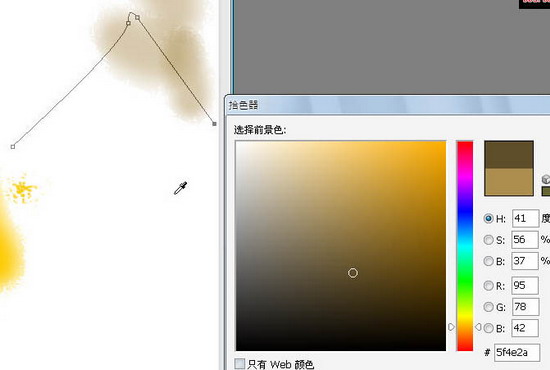
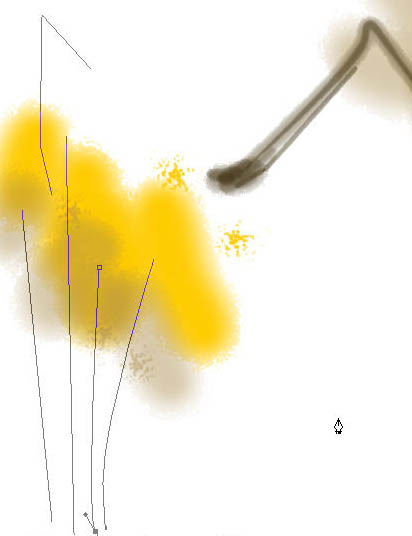
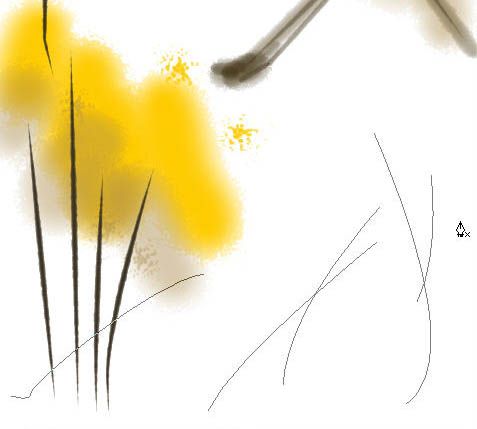
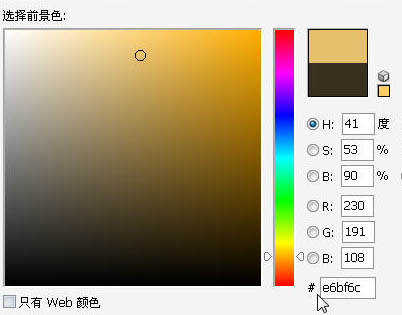
新建圖層「荷葉」。用噴槍筆以側鋒大幅掃動 (滑鼠快速拖曳) 繪制數片枯荷葉輪廓與肌理 (圖 1)。注意:走向順勢,葉脈方向暗示生長張力。新建圖層「荷葉暗部」,前景色換深赭石 #8B6B2A,同筆刷疊加陰影面 (圖 2),色彩層次初現。再疊一層「荷葉高光」,前景色亮麥黃 #E8C56D,輕掃受光邊緣 (圖 3)。


階段 3:枯枝與蘆葦 — 路徑描邊模擬中鋒運筆
中國畫線條講究「中鋒行筆、欲揚先抑、回鋒收筆」。滑鼠無壓感,改用鋼筆工具 (P) 勾勒路徑 + 描邊路徑模擬壓力 替代。
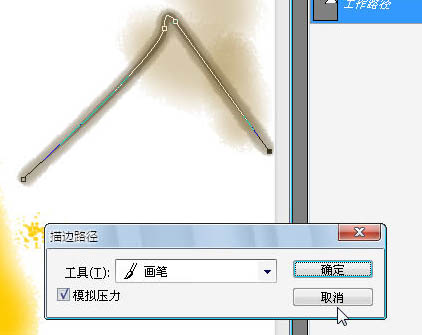
主幹枯枝:鋼筆勾折線路徑 (圖 4) → 路徑面板右鍵「描邊路徑」→ 工具選「畫筆」→ 勾選「模擬壓力」→ 前景色深褐 #4A3421 → 得到粗細變化、首尾尖銳的線條 (圖 5)。
二次描邊精修:畫筆縮小一號,同路徑再描邊一次 (圖 6),線條更勁勁。
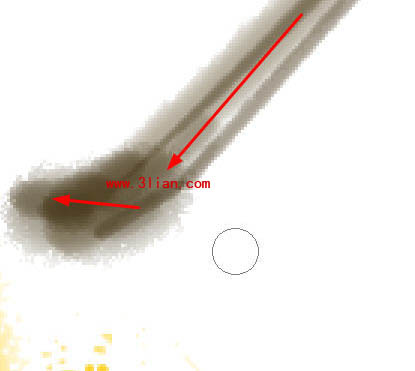
回鋒筆法模擬:路徑端點處手動添加短筆觸回鉤 (圖 7),神似「回鋒收筆」。
蘆葦水草:同法勾勒 S 形、C 形路徑 (圖 8) → 黑色描邊 (圖 9) → 淺黃色描邊前景水草 (圖 10-11),虛實疏密有致。
階段 4:水墨暈染與飛白 — 氣韻生動關鍵
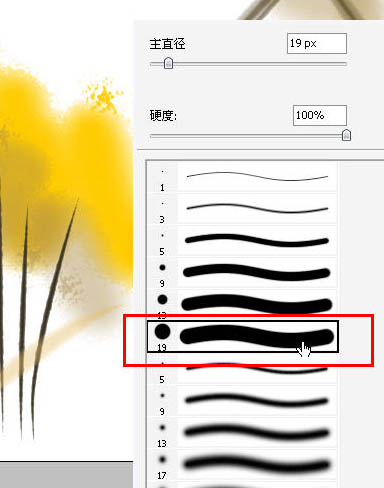
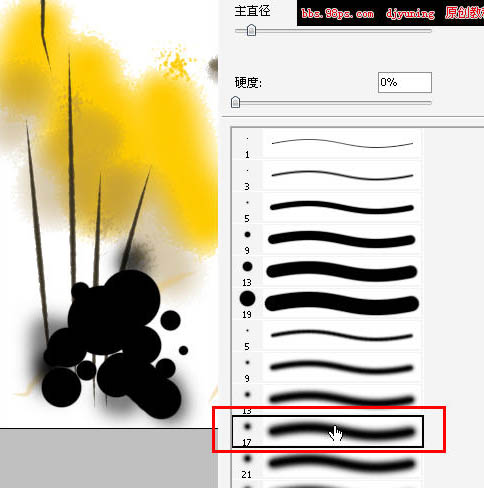
選取預設圓形柔邊畫筆 (非噴槍),前景色純黑,不透明度 15-20%,流量 50%。在畫面空曠處、枯枝交疊處、水際線隨意點擊數下 (圖 12),形成大小不一墨點。即時換柔邊畫筆 (硬度 0%, 不透明度 10%) 以圓周運動暈開邊緣 (圖 13),模擬「墨分五色」中「焦、濃、重、淡、清」自然過渡。此步驟講究隨機性與節制,少即是多。

階段 5:水禽意象 — 簡寫寫生與留白哲理
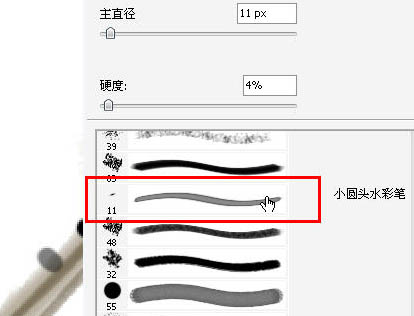
改用圓頭水彩畫筆 (系統預設),前景色墨黑。
橫向葦葉:一筆橫掃 (圖 14)。
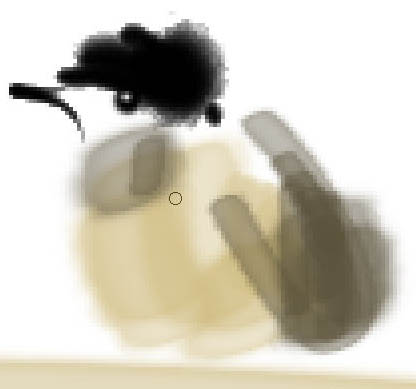
鳥體:同筆刷以側鋒按壓+提筆 (滑鼠按下拖曳快速抬起) 畫出肥碩鳥腹 (圖 15)。
翅膀頸羽:細筆觸疊加 (圖 16)。
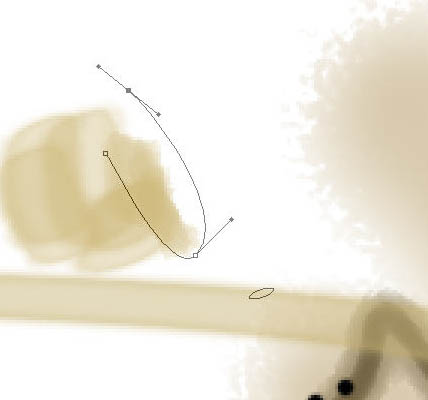
喙眼腳:鋼筆勾細小路徑 → 描邊模擬壓力 (圖 17-18)。
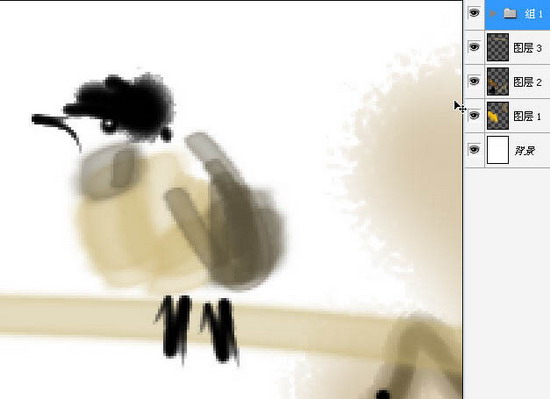
雙禽呼應:複製鳥體圖層組 → 變換縮放翻轉位置 → 修飾姿態差異 (圖 19),構圖講究「一主一賓、一虛一實、有來有往」。



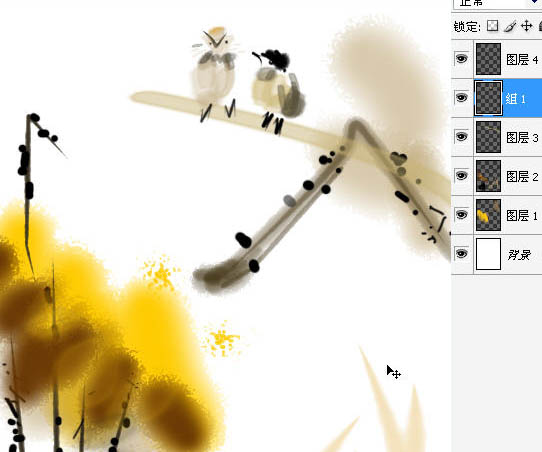
數位水墨進階心法
- 筆刷即筆:建立個人專屬「水墨筆刷組」:大寫意噴槍、中鋒線條筆、枯筆飛白筆、暈染軟筆、點苔筆。預設筆刷經「筆刷設定」面板調整 (形狀動態、散佈、紋理、雙重筆尖、顏色動態、傳輸) 即可量身打造。
- 圖層即紙:背景紋理層鎖定。墨層、色層、留白層 (反向蒙版) 分離。留白非空白,而是「畫龍點睛」的呼吸空間。
- 色即是墨:中國畫講「墨中有色、色中有墨」。數位繪圖可建立調色組:石綠、石青、赭石、藤黃、鉛丹、花青,以正片疊底/柔光模式疊加於墨層之上,保留墨韻骨架。
- 印章落款:製作專屬篆刻印章筆刷 (白字/朱文),鈐蓋於畫面氣口處,完成「畫印合一」。
- 上一篇軟件知識: Photoshop 鼠繪可愛卡通兔子:幾何分解與漸變上色的萌系插畫入門
- 下一篇軟件知識: Photoshop 鼠繪水墨風黑龍:從幾何體構型到氣韻生動的高階實戰