您现在的位置: 萬盛學電腦網 >> 軟體知識 > >> 多媒體工具
Mac 版 QQ 截圖失效/無法使用?三步修復 ScreenCapture 組件 + 進階排查
Mac 版 QQ 截圖功能 (快捷鍵 Cmd+Ctrl+A 或菜單) 突然失效、無反應、無法選區,多數因 ScreenCapture 輔助組件掛起/權限異常/緩存損壞。官方未提供一鍵修復,但通過手動啟動組件進程可 90%+ 解決。
核心修復步驟 (標準流程)


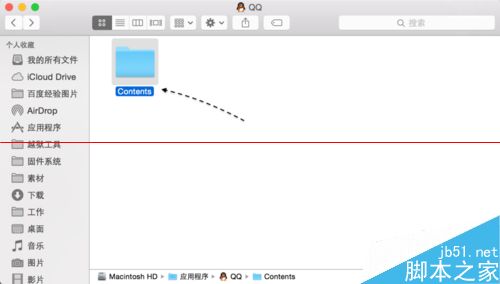


- 打開 Finder → 應用程序 (Shift+Cmd+A)。
- 找到 QQ.app → 右鍵 → 「顯示包內容」。
- 依次展開:
Contents → Library → LoginItems(或Library/LaunchAgents視版本而定)。 - 找到 ScreenCapture (或
ScreenCapture.app,QQScreenCapture) 可執行文件。 - 雙擊運行 ScreenCapture (可能彈出「未識別開發者」→ 系統偏好設置 → 安全性與隱私 → 通用 → 允許打開)。
- 返回 QQ,再次嘗試截圖快捷鍵,功能應恢復正常。
進階排查 (標準流程無效時)
- 完全退出 QQ 重啟: 活動監視器搜索「QQ」→ 強制退出所有相關進程 (QQ, QQPlugin, ScreenCapture 等) → 重新啟動 QQ。
- 重置 QQ 截圖權限: 系統偏好設置 → 安全性與隱私 → 隱私 → 螢幕錄製 / 輔助功能 → 確保 QQ、ScreenCapture 均勾選啟用。macOS 10.15+ 嚴格要求此權限。
- 清理 QQ 緩存:
~/Library/Containers/com.tencent.qq/Data/Library/Application Support/QQ/下刪除Cache,Temp,ScreenCapture相關資料夾 → 重啟 QQ。 - 重啟 Mac: 徹底釋放內核狀態/佔用端口/共享內存鎖。
- 重裝 QQ: 官網下載最新版 .dmg 覆蓋安裝 (聊天記錄雲端同步不丟失)。
替代截圖方案 (臨時/永久)
- 系統自帶: Shift+Cmd+4 (選區)、Shift+Cmd+3 (全屏)、Shift+Cmd+5 (截圖工具欄/錄屏,Mojave+)。
- 第三方神器: iShot (免費、OCR識別、長截圖、標註、貼圖)、Snipaste (跨平台、貼圖釘住、取色)、Shottr (輕量、捲動截圖、文字識別)、CleanShot X (付費、功能最全)。
總結: 「顯示包內容 → 手動運行 ScreenCapture」是 Mac QQ 截圖失效的標準急救包,建議收藏。長期建議配合系統截圖/第三方工具雙軌制,避免單點故障影響工作流。
推薦文章
- XP 升級不用愁,驅動人生 6 免費評估驅動相容性 (同 91905 標題變體)
- QQ 音樂 2013 v9.2 安裝與體驗:終支援本地下載、精簡模式極簡
- 驅動人生 6:新一代驅動引擎、一鍵安裝、聲顯卡修復、首發網絡打印機、自定義預裝軟…
- 釘釘電腦客戶端搜尋功能支援範圍說明
- 360安全衛士清理系統垃圾文件教程:釋放硬盤空間加快運行
- 酷盤分享檔案下載限制:單檔 ≤200MB、不支援影片、每連結 100 次下載、7…
- BlueStacks 安裝失敗/無法運行/黑屏/閃退/網路錯誤完整排查指南(12…
- 什麼是中華通密碼保護?新一代帳號安全找回機制
- 百度雲管家WP版圖片上傳教程:拍照直傳與相冊選傳雙通道
- 有道雲筆記為何沒保存上網頁內容?區分三種保存模式與藍框選區機制
copyright © 萬盛學電腦網 all rights reserved