您现在的位置: 萬盛學電腦網 >> 軟體知識 > >> 多媒體工具
360 雲盤回收站檔案還原與下載教學:網頁版操作圖解
誤刪重要檔案?360 雲盤回收站保留刪除檔案 30 天(會員更久),支援還原至原路徑或直接下載。本文圖文詳解從客戶端進入回收站、跳轉網頁版、還原檔案、下載到本地的完整操作路徑。
操作流程
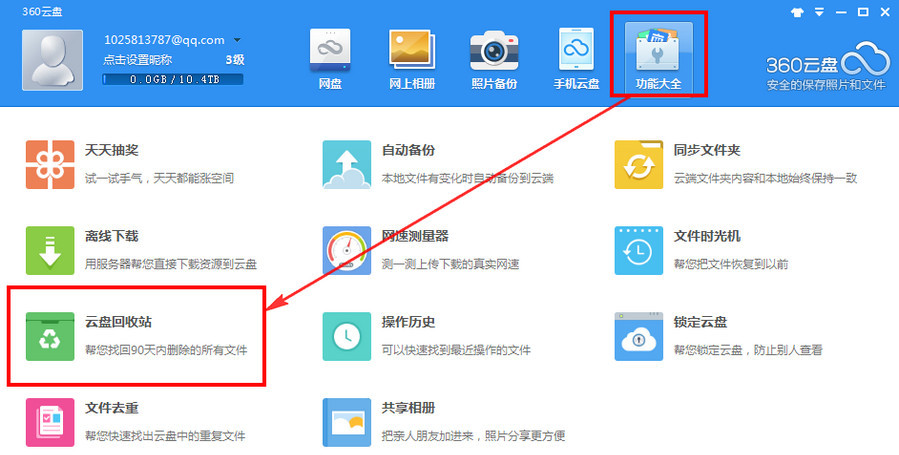
步驟 1:登入客戶端進入功能大全
開啟 360 雲盤 PC 端 → 登入帳號。

步驟 2:開啟雲盤回收站
點擊「功能大全」→ 選擇「雲盤回收站」,介面將跳轉至網頁版回收站頁面。
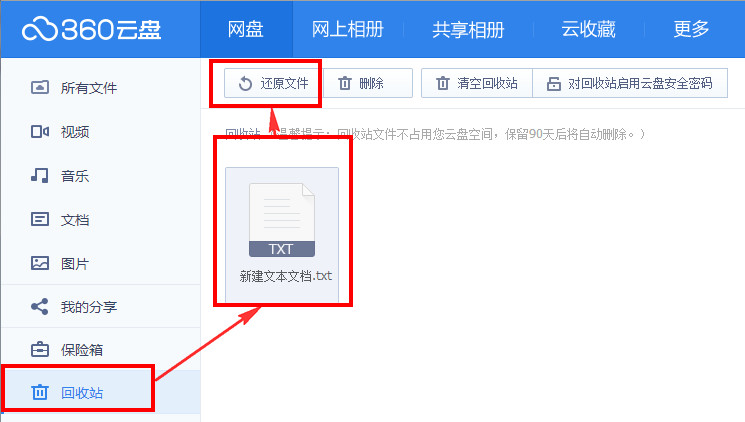
步驟 3:選擇檔案還原
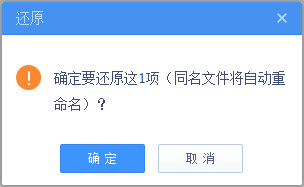
在網頁版回收站列表中,勾選需恢復的檔案/資料夾 → 點擊「還原檔案」→ 彈出確認視窗點「確定」。檔案將回到**刪除前的原資料夾位置**。
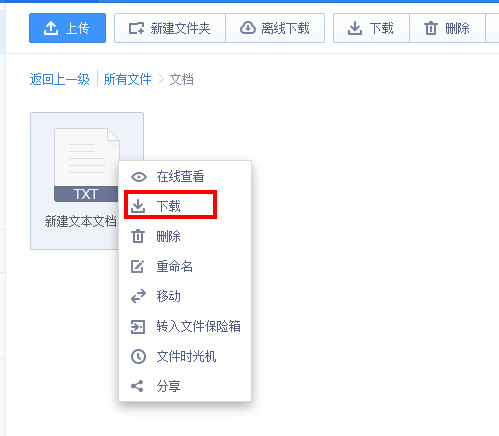
步驟 4:下載已還原檔案(可選)
回到「我的檔案」找到該資料夾 → 右鍵目標檔案 → 選擇「下載」→ 存至本地電腦。
關鍵提醒
- 保留期限:免費用戶 30 天,VIP 會員 180 天,超期自動永久刪除不可恢復
- 還原位置:固定回到**刪除時的原資料夾**,不可指定新路徑(可還原後再移動)
- 批量操作:支援全選/反選/按類型篩選後批量還原
- 版本衝突:若原位置已有同名檔案,系統會自動重新命名(如 filename(1).ext)
進階技巧:直接下載回收站檔案
網頁版回收站列表中,右鍵檔案可直接選「下載」,無需先還原再下載,適合只需臨時取用舊版本檔案的場景。
善用回收站機制,誤刪不再是災難,資料安全多一層保障。
- 上一篇軟件知識: 360 雲盤檔案去重功能教學:一鍵掃描刪除重複檔案釋放空間
- 下一篇軟件知識: 360 雲盤檔案時光機教學:右鍵一鍵查看歷史版本、恢復舊檔
推薦文章
- Shortcat進階技巧:輸入「.button」僅顯示可點擊按鈕,極速定位
- 百度雲 Web 版安裝百度影音插件教程:點擊視頻文件自動提示安裝在線播放
- 銀狐庫存管家:系統參數與使用者偏好設定圖文教學
- 百度衛士 vs 百度殺毒:功能定位、核心差異與共同特色深度解析
- 哇嘎下載器使用全指南:新建下載、搜索資源、發布共享、在線播放四大核心功能
- 百度極速智能搜尋模式如何關閉?回傳傳統下拉體驗
- 釘釘 PC 客戶端設置自動登錄:密碼/驗證碼模式支持 7 天免輸入
- 迅雷7收藏夾功能:私人資源雲端收藏,隨時隨地下載
- MathType for Mac 簡體中文版特色:支援 Office/iWork…
- TextMate 核心优势深度解析:Snippets 代码生成、Bundle 生…
copyright © 萬盛學電腦網 all rights reserved