您现在的位置: 萬盛學電腦網 >> 軟體知識 > >> 多媒體工具
魔方優化大師自訂右鍵選單設定教學
前言
魔方優化大師內建「右鍵選單自訂」功能,可為檔案/資料夾/桌面空白處新增常用指令(如「用VS Code開啟」、「複製路徑」、「命令提示字元開啟於此」),大幅提升操作效率。
設定三步驟
步驟一:進入優化設定大師
開啟魔方優化大師,主介面點擊「優化設定大師」模組。
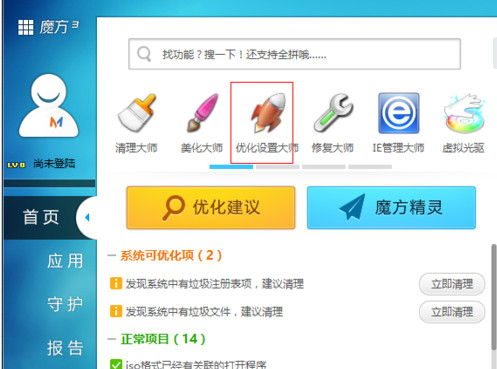
步驟二:選擇右鍵選單自訂
左側功能列選擇「右鍵選單自訂」。

步驟三:新增/編輯/刪除選單項目
介面分為「檔案」、「資料夾」、「桌面」、「新建」四個頁籤,對應不同右鍵情境。
- 新增:點擊「新增」>輸入顯示名稱>瀏覽選擇執行程式(如 `code.exe`)>輸入參數(如 `"%1"` 代表傳入檔案路徑)>確定。
- 編輯:選取現有項目>「修改」>調整名稱/路徑/參數/圖示。
- 刪除:選取項目>「刪除」。
- 排序:拖曳調整顯示順序。
- 分隔線:新增分隔線分組相關功能。

常用自訂範例
| 情境 | 選單名稱 | 程式路徑 | 參數 |
|---|---|---|---|
| 檔案 | 用VS Code開啟 | C:\Program Files\Microsoft VS Code\Code.exe | "%1" |
| 資料夾 | 在終端機開啟 | wt.exe (Windows Terminal) | -d "%1" |
| 資料夾 | 複製完整路徑 | cmd.exe | /c echo %1|clip |
| 桌面 | 開啟主機資料夾 | explorer.exe | C:\ |
| 新建 | Markdown筆記 | notepad.exe | %1\新筆記.md |
注意事項
- 修改後需點擊「套用」或重啟 `explorer.exe` 生效(魔方通常自動重啟)。
- 過多自訂項目會導致右鍵選單顯示延遲,建議精簡保留常用項。
- 系統更新/魔方升級可能重置設定,建議匯出註冊表備份(`HKEY_CLASSES_ROOT\*\shell` 等)。
- 若出現亂碼/不生效,檢查路徑含空格需加雙引號、參數語法正確性。
- 上一篇軟件知識: U大師製作USB啟動碟失敗完整解決方案(四大核心方法)
- 下一篇軟件知識: 360驅動大師驅動備份目錄位置查找與管理教學
copyright © 萬盛學電腦網 all rights reserved