您现在的位置: 萬盛學電腦網 >> 軟體知識 > >> 多媒體工具
U大師製作USB啟動碟失敗完整解決方案(四大核心方法)
前言
U大師是熱門啟動碟製作工具,但常遇「製作失敗」提示。本文整理官方與社群驗證的四大核心解法,並補充進階排查步驟。

核心解法一:關閉防毒/USB保護軟體
安全軟體即時防護會攔截開機磁區寫入。製作前請完全退出:360安全衛士/殺毒、火綠、電腦管家、卡巴斯基、ESET等,或暫停防護。托盤圖示右鍵>「退出」/「暫停防護」。
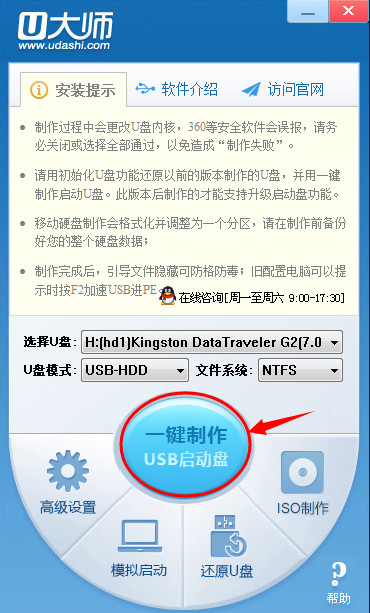
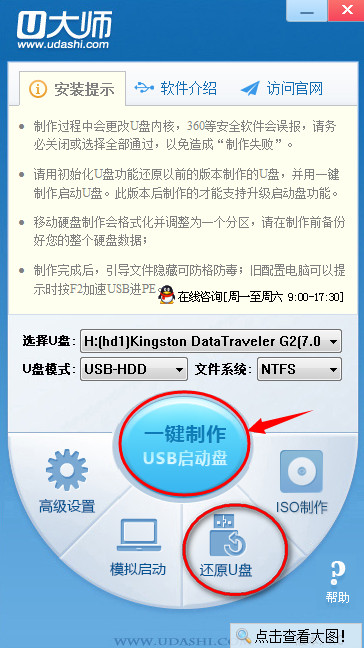
核心解法二:先「還原USB」再製作
U大師主介面點擊「還原USB」,將隨身碟還原為標準儲存裝置(清除隱藏分區、開機磁區),再點「一鍵製作」,成功率大增。
核心解法三:手動格式化排除裝置佔用
- 「這台電腦」>右鍵USB>「格式化」。
- 檔案系統:FAT32(最佳相容),叢集大小:預設,勾選「快速格式化」。
- 若報錯「無法格式化/裝置正在使用中」:
- 拔出重插USB(嘗試不同USB埠,優先後置直連埠)。
- 工作管理員>詳細資料>找佔用程式(如備份同步軟體、殺毒掃描)>結束任務。
- 資源監視器>CPU>關聯的控制代碼>搜尋USB磁碟機代號>結束進程。

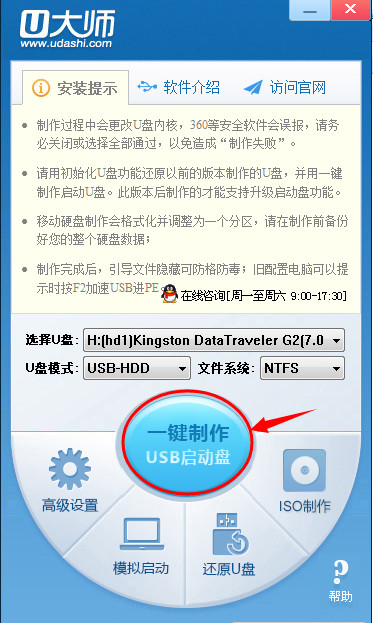
核心解法四:XP環境強制選FAT32
XP核心對NTFS USB支援缺陷。U大師介面「USB格式」下拉選單選「FAT32」,再製作即可成功。

進階排查清單
- 以系統管理員身分執行U大師(右鍵>以管理員身分執行)。
- 更換優質品牌USB(SanDisk、金士王、創見等),避免擴容碟/劣質顆粒。
- 檢查USB實體寫保護開關是否解鎖。
- 關閉BitLocker/其他加密軟體對USB的鎖定。
- 嘗試替代工具:Rufus(開源、支援UEFI/BIOS雙啟動)、Ventoy(多ISO拖放即用)、Ventoy、Windows Media Creation Tool(官方純淨安裝媒體)。
- 檢查主機板BIOS/UEFI設定:啟用USB啟動、關閉安全啟動(舊版ISO需關閉)。
常見錯誤代碼對照
| 代碼/現象 | 可能原因 | 對策 |
|---|---|---|
| 寫入失敗/驗證失敗 | USB壞軌/擴容碟/供電不足 | 換USB/換埠/後置供電 |
| 找不到裝置 | USB控制器驅動異常/未載入 | 裝置管理員重新掃描/更新驅動 |
| 權限不足 | 非管理員/受UAC限制 | 以管理員身分執行 |
- 上一篇軟件知識: 捷速OCR文字辨識軟體:三步驟將圖片批量轉Word/文字
- 下一篇軟件知識: 魔方優化大師自訂右鍵選單設定教學
推薦文章
- 迅雷內建網速測試功能使用方法
- 迅雷 7 主介面「計劃任務」按鈕不見了?其實藏在智慧下載選單裡
- 百小度領養/喚醒指南:百度首頁搜「百小度」激活,PC 端專屬,智商與亂碼並存
- 快牙無法收發文件?Win7/8/10防火牆放行 ZapyaWPF 完整圖解
- 流量精靈使用教學:流量控制、開機自動運行、托盤圖示、實時升級、老闆鍵、定時關機
- Runtastic Six Pack 六塊腹肌 App 功能詳解:自訂訓練、音樂…
- 應用寶電腦版匯出手機照片:三步輕鬆備份到電腦
- 手機微信聊天記錄誤刪如何恢復?天盾數據恢復軟件支援 SQLite 數據庫深度掃描
- 中華通網路電話註冊帳號完整教學:軟體端與官網兩種方式
- Office 2013 安裝時如何取消不需要的元件?自訂安裝/事後修改雙法
copyright © 萬盛學電腦網 all rights reserved