您现在的位置: 萬盛學電腦網 >> 軟體知識 > >> 多媒體工具
MK盒子使用教程:安裝、漢化與常見問題解決
MK盒子完整使用指南
MK盒子是一款實用的工具軟體,許多用戶在初次使用時會遇到安裝、語言設置或更新提示等問題。本文將詳細介紹從下載安裝到成功漢化的完整流程,並提供實用提醒,助您輕鬆上手。
第一步:下載安裝與語言文件部署
首先從官方或可信來源下載MK盒子安裝包,完成安裝後,將語言文件 en_us.txt 複製到軟體安裝目錄下的 Language 資料夾中。這一步是後續漢化的基礎。

第二步:註冊登錄帳號
啟動軟體後,點擊「登錄」按鈕。若尚未註冊,請先完成註冊流程。登錄成功後,系統會自動驗證帳號資訊。

第三步:關鍵漢化操作——拒絕更新提示
登錄後幾秒鐘,軟體會彈出「有新版本可用」的更新提示框。此時務必點選「NO」(不更新),否則更新後會覆蓋語言文件,導致漢化失效。點選「NO」後,介面即可顯示為中文。
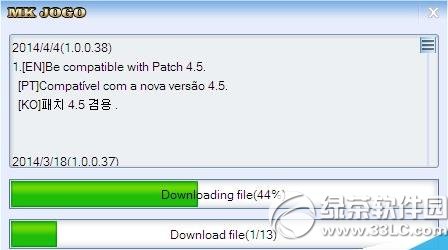
重要提醒
MK盒子每次啟動都會檢測更新並彈出提示,請堅持點選「NO」並關閉提示框,即可保持中文介面。切勿點選「YES」進行更新,除非您確定新版本已包含中文支持。
常見問題快速解答
- 問:語言文件放錯位置怎麼辦? 請確認路徑為 `安裝目錄/Language/`,大小寫敏感。
- 問:點了 YES 更新後變回英文? 重新複製
en_us.txt到 Language 資料夾,重啟軟體並再次選擇 NO。 - 問:無法登錄? 檢查網絡連接,或嘗試關閉防火牆/殺毒軟體後重試。
- 上一篇軟件知識: MK 盒子無限視距輔助使用方法:登錄點擊按鈕、允許 360 攔截操作即可生效
- 下一篇軟件知識: MK盒子漢化圖文教程:三步實現中文介面
copyright © 萬盛學電腦網 all rights reserved