您现在的位置: 萬盛學電腦網 >> 軟體知識 > >> 多媒體工具
U深度一鍵還原精靈啟動選單模式設定教學:系統選單/熱鍵雙模式、等待時間、密碼保護
進入設定介面
打開 U深度一鍵還原精靈,點擊視窗下方盒子狀圖示(選單設定按鈕)。

核心參數設定
- 選單名稱: 自訂顯示名稱(如「U深度一鍵還原」)。
- 啟動方式: 二選一
- 系統選單模式: 開機進入啟動選單時顯示選項,方向鍵選擇回車進入。
- 熱鍵啟動模式: 開機時按預設熱鍵(如 F11/F12)直接喚出還原介面。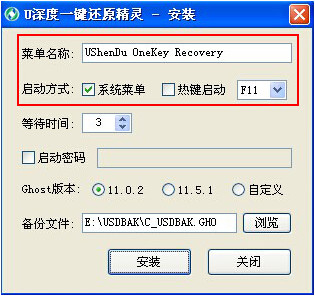
- 等待時間: 預設 3 秒,可依習慣調長/調短(建議 5-10 秒)。

- 啟動密碼: 勾選並設定密碼,防止他人誤操作備份/還原系統。

- Ghost 版本選擇: 使用預設版本或自訂指定 Ghost 版本。
- 備份檔案路徑: 預設為最後一個磁碟分區,建議改為備份專用分區或外接硬碟。

安裝與驗證
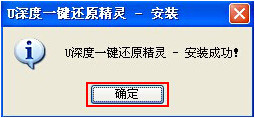
- 點擊「安裝」,完成後彈出成功提示,重開機驗證。
- 若選「系統選單模式」,開機選單將出現
UShenDu OneKey Recovery選項,選中回車進入操作介面。
推薦文章
- 春運搶票大戰開打,人生日歷全程陪伴助您順利回家
- 百度雲管家相冊自動備份功能詳解:Wi-Fi專享、零流量守護珍貴回憶
- 天天動聽 PC 版均衡器調教:入耳式耳機專屬「重低音+舞曲」曲線
- 360 系統重裝大師「下載重要配置信息失敗」網絡診斷全流程
- 迅雷快傳「一鍵續期」功能介紹:會員批量續期分享鏈接
- 酷狗音樂基礎入門教程:安裝、核心功能、個性設置、換膚全圖解
- 360安全衛士自訂皮膚教學:打造專屬你的獨特介面
- 看圖紙 (CADSee) CAD 圖紙列印設定圖文教學:頁面設定、普通/矢量列印…
- MSN Spaces 添加 Windows Media Player 模組播放音…
- MindManager 與 Word 轉換卡頓、死機?資源優化三步走
copyright © 萬盛學電腦網 all rights reserved