您现在的位置: 萬盛學電腦網 >> 軟體知識 > >> 多媒體工具
360快捷搜索鍵(雙擊 Ctrl)開啟/關閉全指南:從喚醒到設置中心徹底禁用
桌面莫名彈出類瀏覽器工具欄?那是 360 安全衛士的「快捷搜索鍵」——雙擊 Ctrl 喚醒。有人愛用,有人視為干擾。本文教你喚醒→關閉→設置中心徹底禁用全流程,以及熱鍵失效時的備案方案。
現象確認:就是這個東西
雙擊 Ctrl 鍵,桌面中央/頂部彈出搜索框/工具欄,標誌性 360 Logo。誤觸率極高(遊戲/編程/截圖常雙擊 Ctrl)。

方案一:喚醒面板 → 點擊齒輪 → 設置中心關閉(標準流程)
- 雙擊 Ctrl 喚醒快捷搜索面板
- 面板右上角/下方找到「齒輪圖標(設置)」並點擊
- 進入「360 設置中心」→ 「基本設置」→ 「快捷搜索」
- 取消勾選「啟用快捷搜索(雙擊 Ctrl)」
- 點擊「確定/保存」
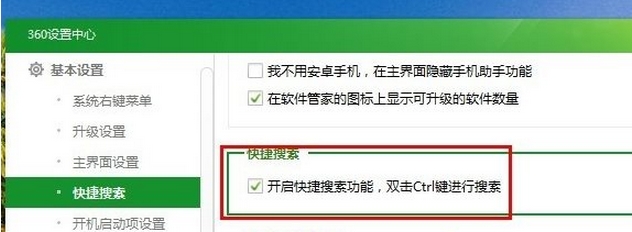
方案二:熱鍵失效/面板喚不出,主界面深度關閉(備案流程)
- 打開 360 安全衛士主界面
- 右上角/側邊欄找到「菜單」→ 「設置」→ 「基本設置」
- 同方案一步驟 4-5

💡 進階:想保留功能但換熱鍵怎麼辦?
360 目前不支援自定義熱鍵(僅支援雙擊 Ctrl/雙擊 Alt/單擊中鍵三選一)。若雙擊 Ctrl 衝突嚴重,建議:
- 改用「雙擊 Alt」或「單擊中鍵」(設置中心同頁面可切換)
- 或徹底關閉,改用 Win+S (Windows 搜索) / Win+Q / Everything / Listary / uTools 等專業啟動器
🔄 想重新開啟怎麼辦?
同路徑進入設置中心 → 勾選「啟用快捷搜索」→ 選擇偏好熱鍵 → 確定。
360 快捷搜索鍵,開啟是功能,關閉是自由。雙擊 Ctrl 本屬於系統/應用保留鍵位,被安全軟體強行佔用本身就違背用戶習慣。設置中心走一遭,還你乾淨的 Ctrl 鍵。
- 上一篇軟件知識: 新浪博客去除左側「精彩圖片」模塊:CSS 注入法一鍵淨化閱讀界面
- 下一篇軟件知識: 摳摳視頻秀:輕鬆將視頻轉為GIF動圖教程
推薦文章
- 釘釘電腦客戶端自動靜默更新:無需手動操作,後台自動完成
- FlashFXP 連接 FTP 伺服器完整設定教學
- 迅雷高速通道 常見問題權威解答:按鈕消失/灰色、1M 帶寬速度上限、任務量計算、…
- 網易企業郵箱 5.0「簡愛」版體驗:化繁為簡的智能辦公新選擇
- iTudou 支援哪些瀏覽器?完整相容性列表一覽
- Mac 怎麼用影音先鋒看片?海馬模擬器運行 Android 版教學
- PDF 怎麼編輯?捷速 PDF 編輯器輕鬆修改文字、圖片、頁面
- 支付寶為他人賬戶充值的操作流程
- 防蹭網有高招:160WiFi 3.0 搶先體驗評測(含 UI/黑名單/定時關機)
- XY蘋果助手工具箱完整指南:資料、功能、其他三大模組導航
copyright © 萬盛學電腦網 all rights reserved