您现在的位置: 萬盛學電腦網 >> 軟體知識 > >> 多媒體工具
路由衛士使用全攻略:一鍵診斷優化,解決斷網、蹭網、廣告、掉線全套問題
路由衛士是什麼?能解決什麼問題?
路由衛士是360/騰訊等安全廠商推出的路由器管理與優化工具,主打「免登錄管理路由器、一鍵檢測網絡故障、智能優化設置」。它能解決以下典型痛點:
- 🔴 新買路由器不會設置PPPoE撥號/無線密碼。
- 🔴 能上QQ/微信卻打不開網頁(DNS劫持/劫持)。
- 🔴 看視頻/玩遊戲彈出路由器級廣告(DNS劫持/流量劫持)。
- 🔴 路由器頻繁掉線/需重啟才能恢復(固件Bug/過熱/攻擊)。
- 🔴 懷疑被蹭網/陌生設備接入(設備列表/黑白名單)。
- 🔴 不知道路由器有無新固件/漏洞修復(固件更新檢測)。
安裝與首次運行
- 下載安裝:官網/軟件管家搜索「路由衛士」下載安裝包(約10-20MB),雙擊安裝(建議自定義路徑,拒絕捆綁)。
- 首次運行:打開軟件 → 點擊 「立即檢查」。
- 首次登錄路由器: 彈出登錄框 → 輸入路由器管理地址(通常192.168.1.1/192.168.0.1/192.168.3.1/tplogin.cn/miwifi.com等)、管理賬號(默認admin)、管理密碼(默認admin/空/貼紙上)。點擊「登錄/確定」。
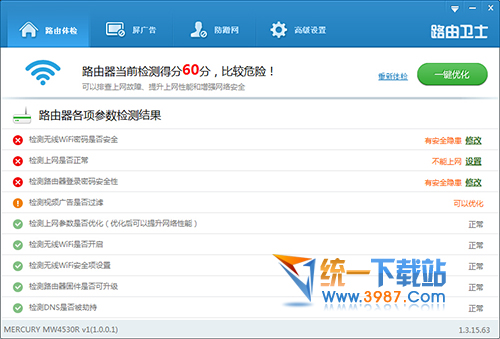
- 軟件自動識別路由器型號、固件版本、上網方式、無線設置、連接設備、DNS狀態等,生成「網絡體檢報告」。

核心功能深度解析
1. 一鍵優化(核心功能,強烈建議定期執行)
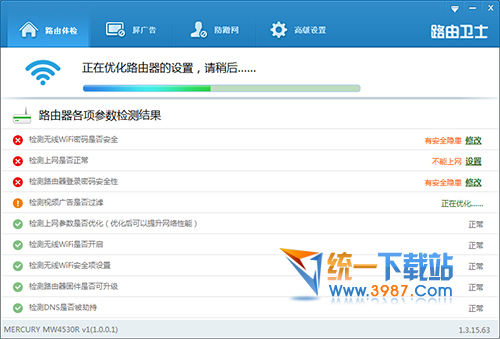
點擊主界面 「一鍵優化」,軟件自動執行:
- ✅ 屏蔽路由器廣告: 修改路由器DNS/攔截廣告域名,屏蔽視頻前置廣告、網頁彈窗廣告、APP啟動廣告(需路由器支持)。
- ✅ 優化網絡性能: 調整MTU/QoS/NAT/轉發緩存等參數,降低延遲、減少丟包。
- ✅ DNS健康檢測: 檢測當前DNS是否被劫持/污染,自動切換至優質公共DNS(阿里/騰訊/百度/Google/Cloudflare DoH/DoT)。
- ✅ 固件更新檢測: 對比雲端數據庫,提示有無新固件,一鍵跳轉升級頁面(修復漏洞、提升穩定/功能)。
2. 問題診斷與對應設置(檢測出問題後的具體修復)
掃描完成後,界面列出發現的問題(紅/黃/綠標識),點擊各項右側 「修改」/「設置」/「修復」 按鈕,軟件自動跳轉至路由器後台對應設置頁:
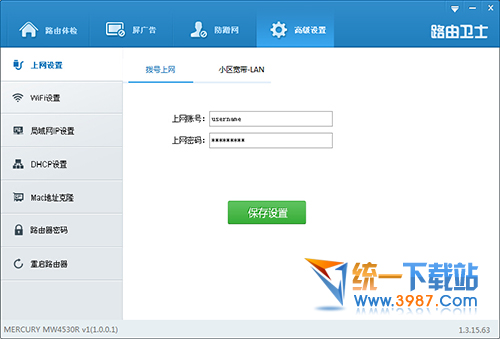
- 上網設置異常: 跳轉「上網設置/ WAN口設置」→ 選擇PPPoE撥號 → 輸入寬帶帳號/密碼 → 保存。
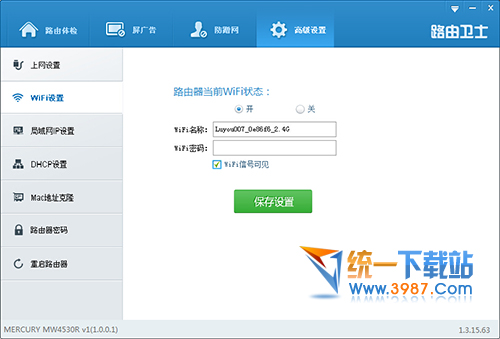
- 無線未加密/密碼簡單: 跳轉「無線設置」→ 開啟WPA2-PSK/WPA3加密 → 設置強密碼(≥12位大小寫+數字+符號) → 關閉WPS/QSS → 隱藏SSID(可選)。
- 管理密碼弱/默認: 跳轉「系統工具/管理設置」→ 「修改登錄密碼」→ 設置高強度唯一密碼(勿與WiFi密碼相同)。
- DNS異常: 跳轉「DHCP/DNS設置」→ 手動指定優質DNS(如 223.5.5.5 / 119.29.29.29 / 1.1.1.1 / 8.8.8.8)。
- 固件過舊: 跳轉「系統工具」→「固件升級」→ 在線升級/本地升級(備份配置後操作)。
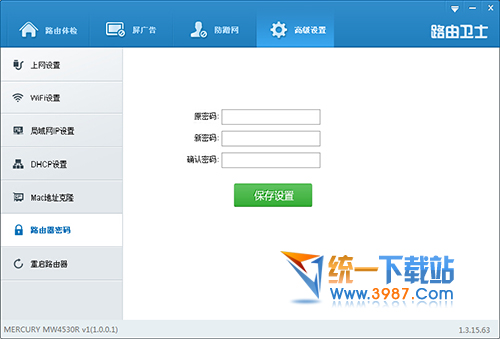
3. 設備管理(防蹭網、管孩子、限速)
- 實時顯示所有連接設備:名稱、IP、MAC、廠商、上/下行速度、在線時長。
- 拉黑/踢下線: 發現陌生設備 → 右鍵/點擊「禁止上網」/「加入黑名單」。
- 限速/QoS: 為關鍵設備(工作電腦/遊戲主機/監控)分配優先帶寬,限制下載/視頻設備速率。
- 定時斷網/兒童上網管控: 設置設備可上網時段、禁止訪問類別(遊戲/視頻/成人/賭博)。
4. 專項功能亮點
- 游戲加速模式: 一鍵優化UDP轉發、開啟遊戲端口映射、優先游戲流量,降低延遲丟包。
- 遠程管理: 綁定手機APP/微信小程序,外出也能查看路由器狀態、重啟、踢人、改密碼。
- 漏洞掃描/修復: 定期掃描路由器已知漏洞(如CVE-2023-xxxxx),一鍵推送修復腳本/固件。
不同上網場景的專項設置指引
場景A:PPPoE撥號上網(最常見,獨立寬帶撥號)
- 「一鍵優化」→ 發現「上網方式未設置/撥號失敗」→ 點擊「修改」。
- 跳轉路由器後台 → 「上網設置」→ 選擇「PPPoE撥號/寬帶撥號」。
- 輸入運營商提供的 寬帶帳號 和 寬帶密碼(通常貼在光貓/合同/短信上)。
- 保存 → 路由器自動撥號 → 顯示「已連接/獲取到公網IP」即成功。
場景B:動態IP/靜態IP(前端光貓已撥號/路由模式/AP模式)
- 動態IP(DHCP):路由器WAN口自動獲取IP,無需輸入帳號密碼。多見於「光貓撥號+路由器當AP」或「公寓/學校/企業網絡」。
- 靜態IP:運營商提供固定IP/子網掩碼/網關/DNS,手動填入。較少見家庭場景。
場景C:新路由器/恢復出廠設置後的首配流程
- 電腦網線連接路由器LAN口,或手機連接默認WiFi(無密碼/貼紙密碼)。
- 瀏覽器輸入管理地址 → 運行安裝向導 → 設置:上網方式 → 無線名稱(SSID) → 強無線密碼 → 強管理密碼 → 完成。
- 立即運行路由衛士「一鍵優化」,補全廣告過濾、DNS優化、固件更新。
安全黃金法則(必讀)
🔒 路由器安全三大鐵律:
- 管理密碼 ≠ WiFi密碼 ≠ 寬帶帳號密碼,三者必須完全不同,且均為高強度(≥12位,大小寫+數字+符號,無個人信息/字典詞)。
- 禁用遠程Web管理(WAN側訪問管理界面),除非極其必要且配合VPN/白名單。
- 定期檢查固件更新(月度),修復0day漏洞,防止被植入惡意腳本/挖礦/組建僵尸網絡。
常見問題 FAQ
Q: 路由衛士檢測不到路由器/無法登錄怎麼辦?
A: 1) 確認電腦連接路由器LAN口(非WAN口)/連上路由器WiFi。2) 關閉電腦防火牆/安全軟件嘗試。3) 瀏覽器手動輸入管理地址嘗試登錄。4) 檢查路由器IP地址是否被修改(CMD ipconfig 看默認網關)。5) 路由器恢復出廠設置(長按Reset孔5-10秒)重新配置。
Q: 一鍵優化後斷網/上不了網怎麼辦?
A: 可能是DNS修改導致。瀏覽器手動登錄路由器後台 → 「DHCP/DNS設置」→ 恢復「自動獲取DNS」或手動填入穩定DNS(223.5.5.5 / 114.114.114.114)。或路由器重啟恢復。
Q: 路由衛士支持所有路由器嗎?
A: 主流品牌(TP-LINK、水星、迅捷、華為、小米、紅米、華碩、網件、林克希、大華、海康等)支持度高。老舊/山寨/運營商定制版(如中興/華為光貓路由一體機)可能不支持/功能受限。官網通常有「支持型號列表」。
Q: 手機端能用嗎?
A: 有對應APP(如「360路由衛士」「騰訊路由管家」「小米WiFi」等),功能與PC版類似,掃碼綁定後可遠程管理。
結語:把路由器當成「家庭網關」來經營
路由器是家庭/辦公室網絡的「心臟與大門」。路由衛士將原本需要專業網絡知識、登錄後台摸索的操作,封裝為「一鍵檢測、一鍵修復、可視化管理」。建議:安裝路由衛士 → 設置開機自啟/定時掃描 → 遇到網絡問題第一時間跑一遍「一鍵優化」 → 定期檢查設備列表/固件更新。幾分鐘設置,換來長久穩定、安全、無廣告的網絡環境,這筆買賣極其劃算。
- 上一篇軟件知識: PC端iTunes重新下載已購項目完整教程:換區登錄、授權電腦、雲端取回全流程
- 下一篇軟件知識: 支付寶余額寶設置定期自動轉入教程:告別手動轉賬,工資理財兩不誤
推薦文章
- 順手付註冊全流程:普通會員/電子賬戶會員雙通道,實名、雙密碼、驗證碼逐步圖解
- 電腦鼠標無法移動?USB 節電模式導致供電不足解決法
- 天易成網管軟體 使用教學:C/S 架構、部署模式、監控配置、頻寬管理、日誌查詢與…
- 阿里雲郵箱添加備用郵箱:用戶中心→安全信息→備用郵箱「綁定」→驗證身份→填新郵箱…
- 迅捷 PDF 轉換器完美轉 Word 教程:八大模式、批量處理、加密支援、在線人…
- 網開雲辦公修改企業名稱教程
- 易企秀H5場景製作入門教程:從註冊到發布全流程
- 啄木鳥相冊下載器使用教程:四步下載、權限相冊破解、批量自動分目錄
- 多米音樂曲庫打不開排查:檢查網路、關閉防火牆/殺毒軟體攔截
- 愛思助手刷機後恢復備忘錄失敗解決方案:iOS 9 版本不兼容應對指南
copyright © 萬盛學電腦網 all rights reserved