您现在的位置: 萬盛學電腦網 >> 軟體知識 > >> 其他軟體
「我的電腦」視窗元素詳細解析:標題列、工具列、位址列與工作區功能
「我的電腦」(檔案總管)是 Windows 檔案管理的核心視窗,掌握各元件名稱與功能,能讓檔案操作更得心應手。本文逐一拆解視窗七大組成區塊。
視窗基本組成圖

1. 標題列
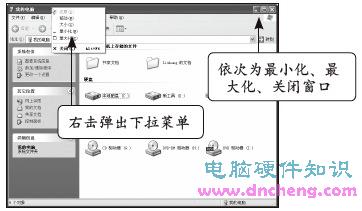
- 顯示視窗名稱(如「我的電腦」)與圖示。
- 右側三顆按鈕:最小化(縮至工作列)、最大化/還原(切換全螢幕/視窗大小)、關閉(結束視窗)。
- 標題列空白處雙擊 = 切換最大化/還原。
2. 功能表列

- 位於標題列下方,包含「檔案、編輯、檢視、收藏、工具、說明」等主選單。
- 點擊主選單展開下拉指令,執行檔案操作、視圖切換、工具設定等。
3. 工具列
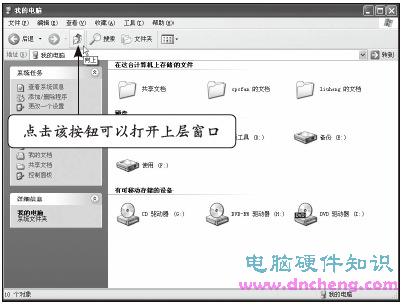
- 常用指令圖示化:返回、上一層、剪下、複製、貼上、刪除、屬性、搜尋、檢視切換等。
- 可自訂增減按鈕(右鍵工具列 → 「自訂」)。
4. 位址列

- 顯示當前資料夾完整路徑(如
C:\Users\Name\Documents)。 - 點擊路徑任一層級快速跳轉;右側下拉箭頭可選擇常用位置(桌面、文件庫、網路等)。
- 輸入路徑或網址按 Enter 可直接導航。
5. 工作窗格(任務窗格)
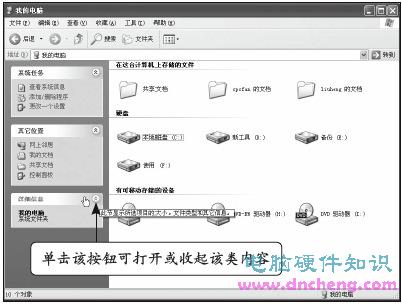
- 位於視窗左側,分為「系統工作」、「其他位置」、「詳細資訊」三區。
- 提供針對當前選取項目的常用動作(複製、移動、重新命名、刪除、燒錄等)。
- 可在「資料夾選項」→「一般」中切換「顯示工作窗格」開關。
6. 工作區

- 視窗最大區域,顯示當前資料夾內的檔案、子資料夾、磁碟機圖示。
- 支援多種檢視模式:圖示、清單、詳細資料、平鋪、內容(右鍵空白處 → 「檢視」切換)。
- 支援拖曳移動/複製、右鍵內容選單操作。
7. 狀態列
- 視窗底部,顯示選取項目數量、總大小、可用空間等資訊。
- 可在「檢視」選單勾選/取消「狀態列」顯示。
熟悉各元件名稱與操作邏輯,能大幅縮短檔案尋找、移動、管理的時間,是 Windows 使用者的基本功。
- 上一篇軟件知識: 鍵盤基礎全圖解:功能區、主鍵盤、編輯鍵、小鍵盤與正確打字姿勢
- 下一篇軟件知識: Windows 系統對話框常見元件圖解:索引標籤、按鈕、核取方塊與下拉選單
推薦文章
- Win10 手動更新補丁完整教學:關閉自動更新後的升級指南
- 迅雷刪除的下載任務如何找回繼續下載?四大恢復法圖解
- 找回消失的 IE 圖示:四種情況四種解法
- IE 9 實用小技巧:分頁獨立列、右鍵跳轉複製網址、下載管理器與拖曳分頁
- Windows「執行」命令大全:系統管理神指令速查表
- 微信如何刪除好友?圖文步驟教學(Android/iOS 通用)
- iOS 10 刪除內建 App 後如何恢復:還原主畫面佈局/重新下載兩大法寶
- 無線滑鼠接收器遺失怎麼辦?三大解決方案:同頻對碼、購買原廠同款、優聯通用接收器
- 「刪除」vs「粉碎」檔案:原理差異與隱私保護實戰
- 忘記 Apple ID 安全提示問題答案?官方找回完整流程
copyright © 萬盛學電腦網 all rights reserved