您现在的位置: 萬盛學電腦網 >> 軟體知識 > >> 系統工具
金山毒霸鎖定 IE 主頁教學:防範惡意篡改,一鍵設定專屬首頁
IE 主頁被流氓軟體強制修改為導航站、廣告頁?金山毒霸「瀏覽器保護」中的「IE 主頁鎖定」功能,可一鍵固定主頁,杜絕篡改。本文演示開啟與設定全過程。
操作步驟
- 打開金山毒霸主介面 → 點擊「百寶箱」
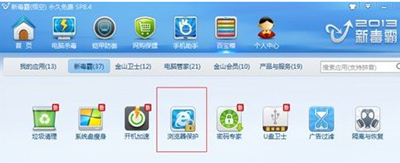
- 在工具列表中找到「瀏覽器保護」,點擊進入
- 介面顯示「瀏覽器鎖定」與「IE 主頁鎖定」兩大開關
- 開啟「IE 主頁鎖定」開關
- 在輸入框中填入想設定的主頁網址(如
https://www.hao123.com、https://www.google.com、企業內網門戶等) - 點擊「應用」/「確定」,設置生效

進階功能:瀏覽器鎖定
- 同介面下的「瀏覽器鎖定」可固定:默認瀏覽器、默認搜尋引擎、新標籤頁、主頁等
- 綁定後,任何軟體嘗試修改均被攔截並彈窗提醒
- 需變更時,在毒霸介面解鎖修改後再鎖定
適用場景:
- 家庭電腦防止長輩誤點廣告導致主頁被改
- 網吧/教室/會議室公共電腦統一鎖定導航頁
- 企業內網強制鎖定 OA/ERP 入口頁
- 個人習慣固定主頁,防誤操作
注意:此功能僅對 IE 生效。Edge/Chrome/Firefox 等現代瀏覽器請使用各自「設置→啟動時打開特定頁面」或瀏覽器擴充套件鎖定。金山毒霸新版「瀏覽器保護」已支援主流 Chromium 內核瀏覽器鎖定,請更新至最新版體驗。
- 上一篇軟件知識: 金山毒霸照片恢復功能實測:閃電/深度雙模式,誤刪格式化都能救
- 下一篇軟件知識: 金山毒霸免費 WiFi 使用教學:電腦變熱點、防蹭網、管理設備全攻略
推薦文章
- Web 2.0 與行動應用安全設計指南:四大經典漏洞與對策
- 電腦病毒殺不掉怎麼辦?安全模式、EXE 掛載法、FTYPE 指令三招破解頑固殘留
- 電腦防護實戰:關閉高危連接埠與預設共享,打造銅牆鐵壁
- 磁碟管家:零基礎也能輕鬆搞定硬碟分區、格式化、壞軌檢測與克隆
- Windows 7 從源頭封鎖 USB 自動執行:權限控制實戰取代 AutoRu…
- 卡巴斯基預警:惡性木馬劫持瀏覽器 主頁被鎖定篡改
- 建立 Windows 7 標準帳號提升系統安全:原理、步驟與最佳實務
- 貝殼木馬專殺工具使用教學:專為網遊防盜號打造的輕量級雲端查殺利器
- 金山毒霸進程管理器:互聯網可信認證技術精準揪出風險進程
- 金山毒霸綁定郵箱/手機三大好處:找回密碼、替代賬號登錄、贈 20 成長值
copyright © 萬盛學電腦網 all rights reserved