您现在的位置: 萬盛學電腦網 >> 作業系統 > >> macOS 教學
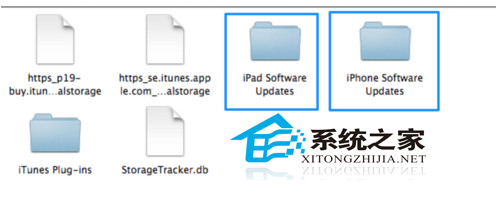
Mac 找回 iTunes / 音樂 App 下載的 iOS 固件 (IPSW)、App (IPA)、更新包:精確路徑與快速存取
核心路徑:`~/Library/iTunes/` (舊) / `~/Library/Application Support/MobileSync/` (新)
macOS 10.15 Catalina 起,iTunes 拆分為音樂、Podcast、TV、書本,**iOS 裝置管理移至 Finder**,但下載目錄結構基本不變。
一、 iOS 固件 (IPSW) — 更新/還原 iPhone/iPad 使用
路徑:
~/Library/iTunes/iPhone Software Updates/
# 或 (符號連結)
~/Library/Application Support/MobileSync/iPhone Software Updates/
- 檔名格式:`iPhone15,2_17.4_21E219_Restore.ipsw` (機型識別碼_版本_Build_類型.ipsw)。
- 每個機型每個版本只保留最新下載的 IPSW,舊版自動刪除。
- **用途**:Shift+點選「更新/還原」離線刷機、降級 (需 SHSH)、DFU 模式修復、離線部署多台裝置。
二、 iOS App 安裝包 (IPA) — 舊版 iTunes 下載的 App 備份
路徑:
~/Music/iTunes/iTunes Media/Mobile Applications/   (舊版 iTunes Media 資料夾位置可自訂)
# 或
~/Library/Application Support/MobileSync/Applications/ (較少見)
- **注意**:iTunes 12.7 (2017) 移除 App Store 管理功能,**無法再透過 iTunes 下載新 IPA**。此資料夾僅存歷史遺留 IPA。
- 現代獲取 IPA 途徑:Apple Configurator 2 (Apple Silicon Mac 直裝 iOS App)、第三方工具 (iMazing、AltStore、TrollStore、Sideloadly)、開發者帳號簽名安裝。
三、 macOS 系統更新安裝包
路徑:
/Library/Updates/ (系統級,需 SIP 關閉或復原模式存取)
/private/var/folders/.../com.apple.SoftwareUpdate/ (暫存,重啟常清理)
- 通常不需手動管理,系統偏好設定 → 軟體更新 自動處理。
- 離線安裝包 (`.pkg`/`.dmg`) 可從 Apple 官網
support.apple.com/downloads或swscan.apple.com目錄下載。
四、 快速開啟目錄的三種方法
- Finder 前往資料夾:
Command+Shift+G→ 貼上路徑 (如 `~/Library/iTunes/iPhone Software Updates/`) → 前往。 - 終端機 open 指令:
open ~/Library/iTunes/iPhone\ Software\ Updates/。 - 建立快捷方式/別名:在該資料夾右鍵 → 「建立替身」/「建立別名」 → 拖至 Dock/側邊欄/桌面。

五、 清理空間:可安全刪除的項目
- **舊版 IPSW**:每個機型僅保留最新 1-2 個版本,其餘刪除 (單檔 3-6GB,釋放空間巨大)。
- **舊版 IPA**:不再使用的 App 安裝包。
- **iOS 裝置備份** (`~/Library/Application Support/MobileSync/Backup/`):舊裝置/舊版本備份,透過「管理備份」刪除 (系統設定 → 一般 → 儲存空間 → iOS 備份)。
六、 Apple Silicon Mac (M 系列) 直接運行 iOS App
Apple Silicon Mac 可直接在 **Mac App Store** 下載標註「專為 iPhone/iPad 設計」的 App,**無需 IPA/同步**,原生運行 (Arm64 相容)。這是獲取 iOS App 體驗的最佳現代路徑。
總結
核心記住 **`~/Library/iTunes/iPhone Software Updates/`** 存放 IPSW 固件。善用 `Command+Shift+G` 快速跳轉。定期清理舊固件釋放空間。現代 iOS App 獲取途徑已多元化,不再依賴 iTunes 下載 IPA。
推薦文章
- Adobe Dreamweaver CC for Mac 繁體中文化教學:替換語…
- Mac 卸載 App 最簡單:Finder → Applications → 右…
- Mac Mail 寄送超大附件神技:Mail Drop 突破 20MB 限制傳 …
- Mac 設定 ADSL 寬帶撥號連線全攻略(Mac OS 9 / X 10.2 …
- Mac 快速開啟隱藏的使用者資源庫資料夾
- Hype 3 Mac 版使用教學:無程式碼建立 HTML5 動畫與互動網頁
- Mac Finder 進階搜尋:精準找出大型檔案釋放空間
- Mac 快速關閉螢幕三大法:熱鍵、觸發角、選單列 — 不睡眠只熄屏
- Mac Dock 位置與大小調整:系統偏好設定 vs Shift+拖曳快捷操作
- MacBook Air/Pro 查詢 SSD 廠商(三星/東芝/其他)指令法
copyright © 萬盛學電腦網 all rights reserved