您现在的位置: 萬盛學電腦網 >> 作業系統 > >> Windows 10 資訊
清除 Windows 10 檔案總管「主頁」隱私資訊教學
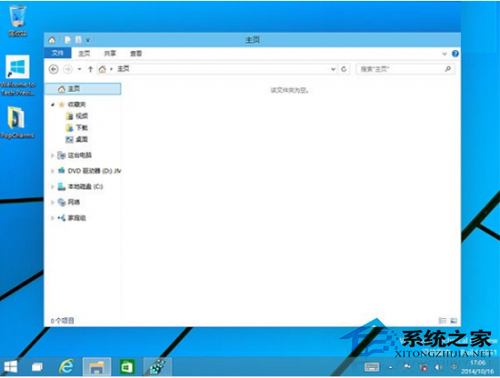
Windows 10 檔案總管的「主頁」會顯示常用資料夾、最近使用檔案與收藏夾,易洩露隱私。可透過修改登錄將其清空,點選主頁時將提示「此資料夾是空的」。
透過登錄清空主頁內容
- 以系統管理員身分執行
regedit(搜尋 regedit → 右鍵「以系統管理員身分執行」)。 - 瀏覽至路徑:
HKEY_LOCAL_MACHINE\SOFTWARE\Microsoft\Windows\CurrentVersion\Explorer\HomeFolder\NameSpace\DelegateFolders - 該項目下有三個子項,分別對應常用資料夾、最近使用檔案、收藏夾。操作前請先右鍵「HomeFolder」選「匯出」備份登錄。
- 刪除
DelegateFolders下的三個子項。 - 重新開啟檔案總管,主頁內容即已清空。若需還原,雙擊先前匯出的
.reg檔匯入即可。


替代方案:關閉最近使用與常用資料夾追蹤
任務列空白處右鍵 → 「屬性」 → 「開始」索引標籤 → 取消勾選「隱私權」區塊下的兩個選項,即可停止記錄而不動登錄。
主頁按鈕本身目前無法移除,僅能清空內容或停止記錄。
- 上一篇操作系統: Windows 10 設定網路位置(公用/私人)完整教學
- 下一篇操作系統: 解決 Windows 10 升級後喇叭出現雜音問題
推薦文章
- Windows 10 解除安裝已安裝更新補丁的詳細步驟
- Win10 禁止自動安裝推廣遊戲/應用:登錄關閉「消費者體驗」功能
- Win10 PowerShell 批次移除預裝應用完整指令表
- Win7/Win8.1 關閉 Win10 免費升級提示完整教學:永久/暫時/軟體…
- Win10 圖示顯示異常/空白/錯誤?刪除 IconCache 快取徹底修復
- Win10 如何測試網路速度?百度網速測試與 360 寬帶測速器兩大法
- 資源回收筒無法清空?磁碟掃描修復、還原刪除、逐一手動刪除三步驟徹底解決
- Win10 修改檔案預設儲存位置:將文件庫移至 D 槽釋放 C 槽空間
- Win10 Windows Defender 無法開啟解決:檢查服務路徑或 CM…
- Windows 10 控制台在哪裡?兩種快速開啟方式
copyright © 萬盛學電腦網 all rights reserved