您现在的位置: 萬盛學電腦網 >> 作業系統 > >> Windows 10 資訊
Windows 10 關閉驅動程式自動更新的方法 (含官方工具與群組原則)
Windows 10 強制自動更新驅動程式雖省心,但不相容驅動會導致藍畫面、效能下降或硬體異常。本文整理三種關閉/控制驅動程式自動更新的方法,依需求選擇。
方法一:微軟官方「顯示或隱藏更新」工具 (適用所有版本)
下載 Show or Hide Updates Troubleshooter (wushowhide.diagcab),執行後:
- 點擊「Hide updates」掃描
- 勾選不想安裝的驅動程式更新
- 點擊「下一步」完成隱藏


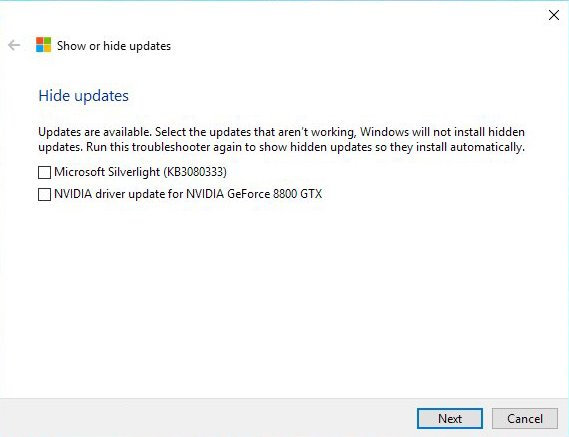
優點:官方工具、操作簡單、可精準隱藏特定驅動
缺點:家用版只能事後補救;新版本驅動釋出需重複操作
方法二:群組原則禁用驅動程式自動更新 (專業版/企業版/教育版)
- Win+R 輸入
gpedit.msc - 依序展開:
電腦設定 → 管理範本 → 系統 → 裝置安裝 → 裝置安裝限制 - 雙擊「防止從 Windows Update 安裝裝置」
- 選擇「已啟用」→「確定」
此設定會完全阻擋 Windows Update 提供驅動程式,僅透過裝置管理員手動安裝。
方法三:登錄編輯禁用驅動程式自動更新 (全版本適用)
- Win+R 輸入
regedit - 瀏覽至:
HKEY_LOCAL_MACHINE\SOFTWARE\Policies\Microsoft\Windows\DeviceInstall\Restrictions
若路徑不存在請手動建立金鑰 - 右側新建 DWORD (32 位元) 值:DisableWindowsUpdateDriverSearch
- 數值資料設為 1
- 重新開機生效
方法四:裝置安裝設定 (圖形介面,較溫和)
- 控制台 → 系統 → 進階系統設定 → 硬體索引標籤
- 點擊「裝置安裝設定」
- 選擇「否,讓我選擇要執行的動作」→ 「從不從 Windows Update 安裝驅動程式軟體」
- 儲存變更
建議策略
| 版本 | 推薦方法 | 備註 |
|---|---|---|
| 家用版 | 方法一 + 方法四 | 無群組原則,以官方工具為主 |
| 專業版+ | 方法二 (最徹底) | 配合方法一精準控制 |
重要提醒:禁用驅動程式自動更新後,請定期至廠商官網手動下載關鍵驅動 (顯示卡、晶片組、網路),確保系統穩定與安全。
推薦文章
- Windows 10 語音輸入文字實作:訊飛語音輸入法電腦版使用教學
- Win10 內建 ZIP 壓縮/解壓縮功能完整教學 (右鍵選單 / 全部解壓縮)
- Win10 進入 WinRE 四大法:恢復環境功能詳解(還原/重置/卸載更新/啟…
- Win10 硬碟空間告急如何全面清理?內建工具 + 手動管理釋放大量空間
- Windows 10 提示「無法開啟這個應用程式」怎麼辦?調整 UAC 滑桿至預…
- Win 10 如何用傳統控制台開啟「桌面背景」設定?指令呼叫經典個人化介面
- Win10 升級檢測 ibmpmdrv.sys 不相容?聯想電源管理驅動衝突解決
- Win 10 桌面壁紙與主題色彩設定教學:內建圖片、自訂相片、自動提取主題色
- Windows 10 正式版前夕仍存 9 大待改善問題
- Win10 查看應用程式安裝位置四法:工作管理員/啟動項/桌面捷徑/開始選單右鍵…
copyright © 萬盛學電腦網 all rights reserved