您现在的位置: 萬盛學電腦網 >> 作業系統 > >> Windows 10 資訊
Windows 10 解除安裝 Microsoft Store 應用程式兩種方法
從 Microsoft Store 下載的應用程式 (UWP 應用) 解除安裝方式與傳統 Win32 程式不同。本文提供兩種最便捷的方法,適用於所有 Windows 10 版本。
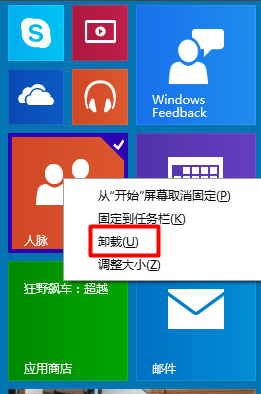
方法一:開始功能表直接解除安裝 (最快)
- 點擊「開始」按鈕
- 在應用程式清單中找到目標應用 (或「所有應用程式」中尋找)
- 右鍵點擊應用程式圖示 → 選擇「解除安裝」
- 確認對話框點擊「解除安裝」

方法二:設定 → 應用程式與功能 (可查看大小、排序)
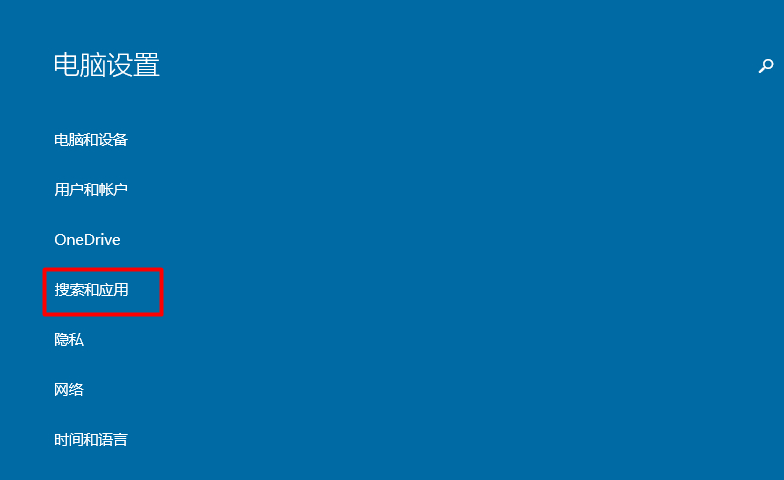
- 「開始」→「設定」 (齒輪圖示)
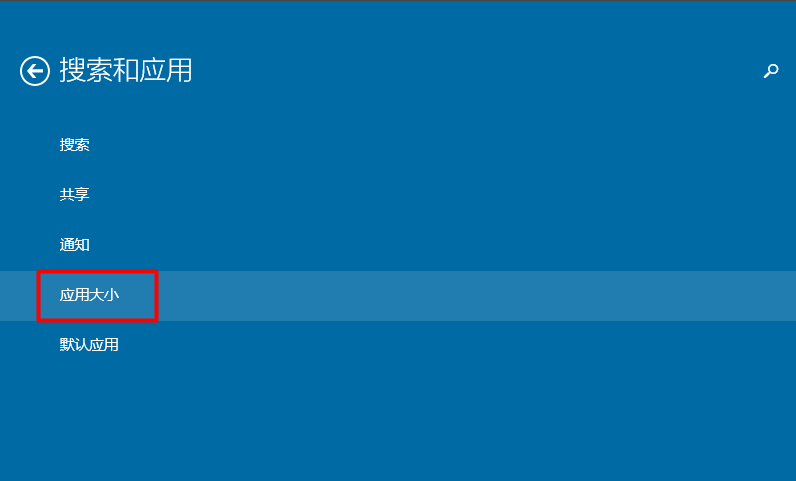
- 選擇「應用程式」→「應用程式與功能」
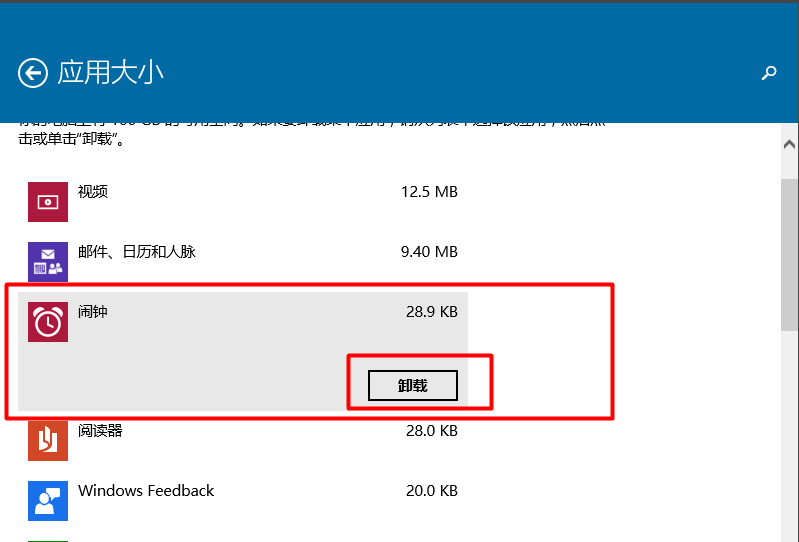
- 清單中找到目標應用 (可按「大小」排序找出佔空間大戶)
- 點擊應用程式 → 「解除安裝」按鈕
- 確認解除安裝

進階技巧
- 批次移除:PowerShell 指令 `Get-AppxPackage *關鍵字* | Remove-AppxPackage` (需管理員權限)
- 預裝應用限制:部分系統預裝應用 (如 Cortana、Edge、照片) 無法透過 GUI 移除,需 PowerShell 或第三方工具 (如 O&O AppBuster)
- 所有使用者移除:PowerShell `Get-AppxPackage -AllUsers *關鍵字* | Remove-AppxPackage`
- 重新安裝:Microsoft Store 搜尋應用名稱 → 「取得」/「安裝」
注意事項
- 解除安裝 UWP 應用會同步刪除該應用的本地資料 (設定、快取、本地資料庫)
- 若應用支援雲端同步 (如 OneNote、待辦事項),資料保留於雲端,重裝後同步恢復
- 系統關鍵應用移除可能導致功能異常,建議建立還原點再操作
推薦文章
- Win10 家庭版 vs 專業版 差異完整比較:功能、價格、適用對象一覽表
- Windows 10 多重桌面 (虛擬桌面) 操作完全指南
- Win10 如何降級回 Win7/Win8.1?設定 → 更新與安全性 → 復原…
- Windows 10 內建應用安裝失敗 0x80073cff 解決:PowerS…
- 提取 Win10 系統圖示:軟媒魔方「圖示大師」開啟 imageres.dll …
- Windows 10 將「秒錶」 (計時器) 釘選到開始選單的快速啟動方法
- Windows 10 檔案總管「常用資料夾/最近使用」不想被記錄?關閉開始選單儲…
- Win 10 斯巴達瀏覽器啟用指令與深度體驗報告
- Windows 10 怎麼建立本地帳號?兩種繞過微軟帳號強制登入的技巧
- Win 10 如何查看電腦基本規格?設定介面五步驟快速檢視
copyright © 萬盛學電腦網 all rights reserved