您现在的位置: 萬盛學電腦網 >> 作業系統 > >> Windows 10 資訊
如何免費升級至 Windows 10:預約、下載、安裝完整指南
Windows 10 免費升級優惠 (已於 2016 年 7 月 29 日結束) 當時透過「取得 Windows 10」應用程式推送。本文保留歷史教學內容,供參考升級流程邏輯。現行新安裝請購買授權或使用 Windows 11 免費升級 (符合硬體需求者)。
歷史升級流程 (已失效)
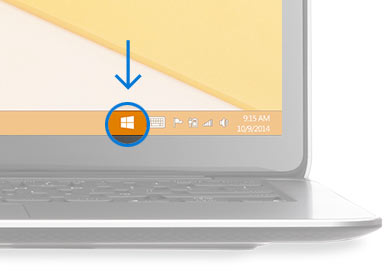
- 工作列右下角出現 Windows 10 圖示 (未見請執行 Windows Update 安裝所有選用更新)
- 點擊圖示開啟「取得 Windows 10」應用 → 「預約免費升級」
- 輸入電子郵件確認預約 (可選)
- 系統背景下載 Windows 10 安裝檔案
- 下載完成通知 → 選擇「立即升級」或「排程升級」
- 升級過程保留個人檔案與已安裝應用程式
- 完成後擁有正式版 Windows 10 授權 (數位授權綁定硬體)
現行安裝 Windows 10 方式
- 購買授權:Microsoft Store、授權通路商購買產品金鑰
- Windows 11 免費升級:符合硬體需求 (TPM 2.0、Secure Boot、第 8 代 Intel/Zen 2 AMD 以上) 的 Windows 10 裝置可免費升級
- 乾淨安裝:下載官方媒體建立工具 → 製作安裝隨身碟 → 全新安裝
- 企業版批量授權:透過 VLSC 下載 ISO、使用 KMS/MAK 啟用
升級前必要準備 (永遠適用)
- 完整備份重要資料 (雲端/外接硬碟)
- 記錄關鍵應用程式授權序號/登入帳號
- 確認硬體相容性 (CPU/記憶體/儲存空間/顯示卡驅動)
- 解除安裝第三方防毒/安全軟體 (避免升級衝突)
- 確保至少 20GB 可用磁碟空間
- 插上電源 (筆電) 避免中斷

推薦文章
- Windows 10 無法連接路由器掛載硬碟的登錄修復方案
- 升級 Windows 10 藍屏死機 (多見華碩筆電) 解決:官方建議更新驅動、…
- Win10 快速啟動導致開機慢、關機失敗?關閉快速啟動功能步驟圖解
- Win10 開啟 Excel 跳出「傳送命令時發生問題」怎麼解決?關閉 DDE …
- Win10 任務列搜尋框顯示模式切換:隱藏/只顯示圖示/完整搜尋框
- Win10 任務列不顯示程式縮略圖?群組原則啟用縮略圖預覽功能
- Win10 開啟控制面板的兩大實用技巧(搜尋 / 執行指令)
- Win10 找回工作列上的「檔案總管」:開始搜尋「檔案總管」拖曳釘選
- Win 10 開機音樂不見了?開啟「播放 Windows 啟動聲音」選項
- Windows 10 將應用程式安裝至非系統磁碟完整教程
copyright © 萬盛學電腦網 all rights reserved