您现在的位置: 萬盛學電腦網 >> 作業系統 > >> Windows Server 2003 教學
Windows 8 查看 IP 位址的兩種實用方法
在區域網路環境中,查看本機 IP 位址是進行檔案共享、網路印表機設定或遠端連線的基本功課。Windows 8 提供了圖形介面與命令列兩種查看方式,以下詳細說明操作步驟。
方法一:透過網路和共用中心查看(圖形介面)
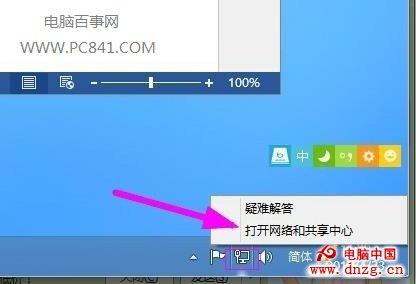
- 在桌面右下角的網路連線圖示上按右鍵,選擇 開啟網路和共用中心。
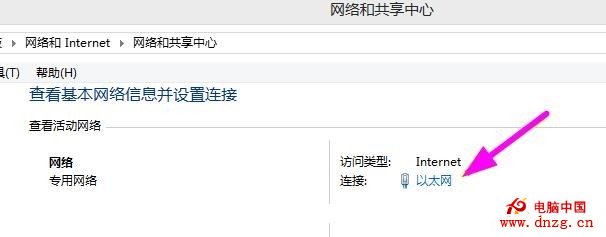
- 在左側點選 變更介面卡設定,或直接點選目前連線的網路名稱(如「乙太網路」)。
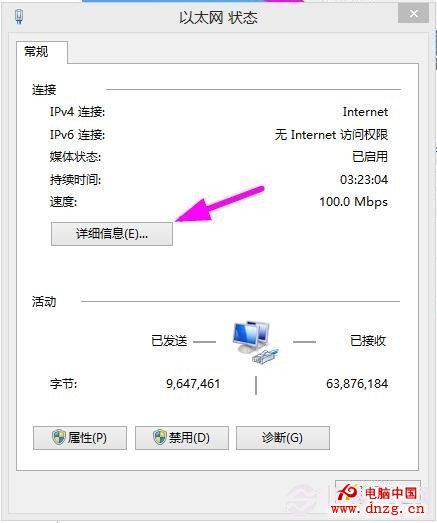
- 於網路連線狀態視窗中,點選 詳細資料 按鈕。
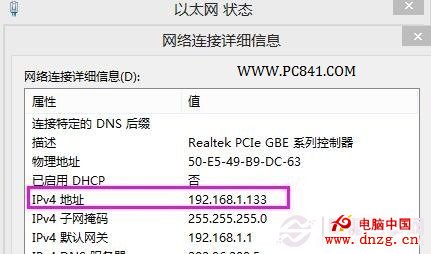
- 在「網路連線詳細資料」視窗中,IPv4 位址 即為您的區域網路 IP 位址(例如 192.168.1.100)。
方法二:使用 ipconfig 指令快速查詢(命令列)
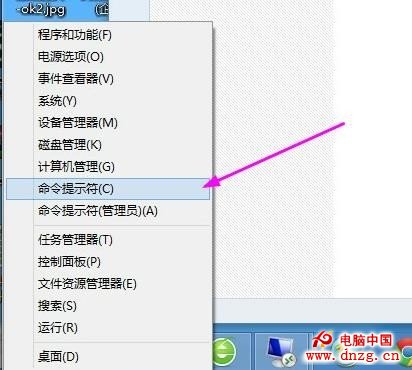
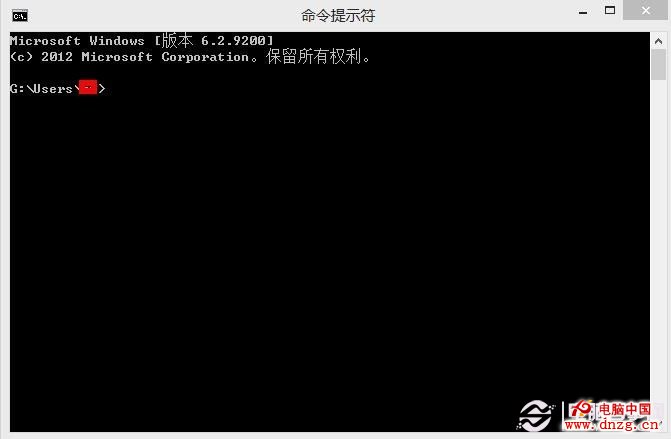
- 按下 Win + X 叫出快速存取選單,選擇 命令提示字元(或 Windows PowerShell)。
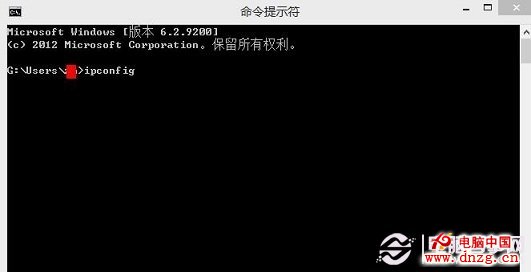
- 在視窗中輸入
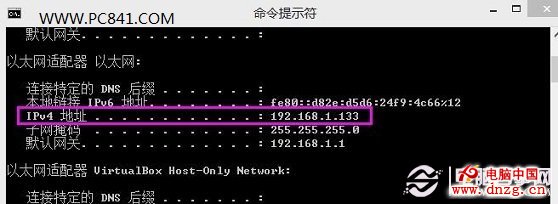
ipconfig並按 Enter。 - 尋找目前使用的網路介面卡(通常為「乙太網路介面卡」或「無線區域網路介面卡」),其下方的 IPv4 位址 即為本機 IP。
重要提醒
- 動態 IP 會變動: 若電腦設定為自動取得 IP(DHCP),重新開機或網路租約更新後 IP 可能改變,每次需求時請重新查詢。
- 內網 vs 外網 IP: 上述方法取得的是區域網路(內網)IP,非公網 IP。若需要知道對外的公網 IP,可在瀏覽器搜尋「what is my ip」或造訪 ipinfo.io 等網站。
- 固定 IP 設定: 若希望 IP 不變,可在網路介面卡屬性中手動設定靜態 IP 位址、子網路遮罩、預設閘道與 DNS 伺服器。
- 上一篇操作系統: 解決 IIS 7 檔案上傳大小限制的完整教學
- 下一篇操作系統: Windows Server 2003 遠端桌面「協定錯誤」徹底解決方案
推薦文章
- Windows Server 2003 提權實戰:利用 ASP.NET (ASP…
- 解決 Windows Server 2003 / XP SP2 珊瑚蟲 QQ 無…
- Windows Server 2003 遷移至 2008 完整實作:加入域、升級…
- 高手救援:Windows Server 2003 網域控制器災難恢復實戰
- Windows Server 2003 卷影複製:共享資源誤刪輕鬆還原
- Windows Server 2003 修補程式自動化部署:兩類補丁不同參數詳解
- Windows Server 2003 常見故障與解決方案:IE 安全性、顯示畫…
- Windows Server 2003 高效管理三大舉措:拒絕重開機、多用戶共用…
- Windows Server 2003 IIS 6.0 啟用 GZIP 壓縮完整…
- Windows Server 2003 伺服器安全策略深度加固全方位指南 (高手…
copyright © 萬盛學電腦網 all rights reserved