您现在的位置: 萬盛學電腦網 >> 作業系統 > >> Windows 7 教學
Windows 7 查看網路連線與介面卡狀態
Windows 7 快速查看網路介面卡狀態與連線細節
需要檢查 IP 位址、MAC 位址、連線速度或診斷網路問題?Windows 7 的「網路連線」介面提供所有實體與虛擬網路介面卡的完整資訊。
開啟網路連線介面
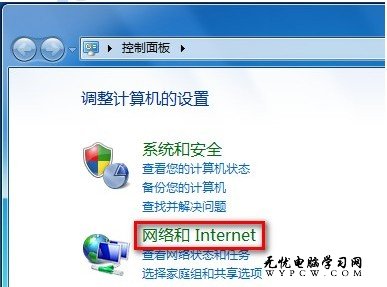
- 「開始」→「控制面板」
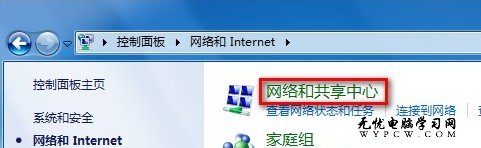
- 「網路與網際網路」→「網路與共用中心」
- 左側選單點擊「變更介面卡設定」

介面卡清單說明
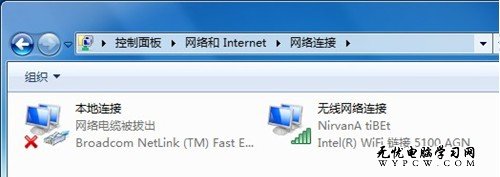
開啟後將看到所有網路介面卡:
- 區域連線 / 乙太網路:有線網路卡
- 無線網路連線:Wi-Fi 網路卡
- 藍牙網路連線:藍牙 PAN 連線
- 虛擬介面卡:VPN、Hyper-V、VMware 等虛擬網路卡
可執行操作
- 啟用/停用:右鍵介面卡選擇,快速斷網或重置連線
- 狀態:查看連線速度、持續時間、收發封包數、IPv4/IPv6 位址
- 內容:設定 IP/DNS、啟用 IPv6、設定用戶端/服務(如 QoS、檔案共用)
- 診斷:右鍵選擇「診斷」,Windows 自動偵測常見網路問題
- 橋接:選取多張介面卡右鍵「橋接」,將不同網段合併
快速開啟技巧
Win+R 執行 ncpa.cpl 直接開啟「網路連線」視窗,無需層層點選控制面板。
- 上一篇操作系統: IE8 瀏覽器自動儲存密碼功能啟用與停用設定
- 下一篇操作系統: Windows 7 IE 保護模式啟用與停用設定
推薦文章
- Win7 複製貼上突然失效?三大排查方向快速恢復功能
- Win7 極速版 64位 旗艦版 深度技術系統下載與配置需求
- Win7 無法刪除 TrustedInstaller 權限檔案?取得所有權強制刪…
- Win7 CPU 佔用率過高完整排查指南:驅動認證、防毒軟體、病毒、啟動項、sv…
- Win7 系統還原不求人:善用內建「系統保護」建立還原點,故障秒回春
- Windows 7 多語系介面切換:安裝語言包並變更顯示語言
- Win 7 更換主題與桌面背景:個人化介面一站式打造專屬桌面
- Win7 連接 USB 裝置總提示安裝驅動失敗?指定驅動搜尋路徑 C:\Wind…
- Win7 更改開機/關機/系統事件音效:支援自訂 WAV 檔
- 電腦公司 Win7 32 位旗艦純淨版:無人值守、保留原版組件、預裝常用運行庫
copyright © 萬盛學電腦網 all rights reserved