您现在的位置: 萬盛學電腦網 >> 作業系統 > >> Windows 7 教學
Windows 7 設定系統還原:開啟/關閉保護、調整空間、刪除還原點
系統還原是 Windows 最後一道防線,正確配置能在災難發生時救回系統。本文整理系統保護分頁所有設定項目與建議值。
進入系統保護設定
- 右鍵「電腦」>「內容」>左側「系統保護」。


- 選擇磁碟機,點擊「設定」。
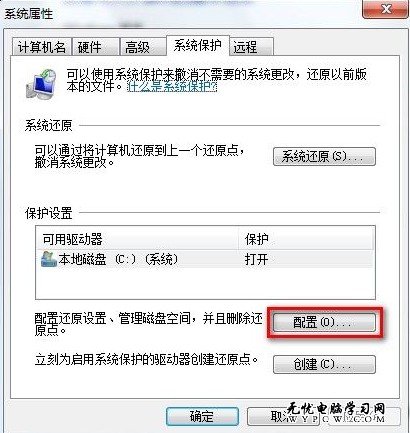
設定選項詳細說明

- 還原設定:
- 還原系統設定和舊版檔案(預設,建議):同時保護系統檔案與使用者檔案舊版本。
- 僅還原檔案的舊版本:僅啟用「舊版本」分頁功能,不建立系統還原點,省空間但無法系統還原。
- 關閉系統保護:刪除所有還原點並停止建立,極不建議,除非磁碟空間極度緊張且有完整備份策略。
- 磁碟空間使用量:拖動「最大使用量」滑桿。
- SSD:建議 5~10 GB(約 3~5%)。
- HDD:建議 10~20 GB(約 5~10%)。
- 調整後點「套用」,系統會自動刪除最舊還原點以符合新上限。
- 刪除:刪除該磁碟所有還原點(含系統映像備份的陰影複製),不可復原。
多磁碟機設定
每個磁碟機獨立設定。非系統磁碟(D:, E:)若存放重要資料,建議「開啟系統保護」並選「僅還原檔案的舊版本」,利用「舊版本」分頁隨時找回誤刪/誤修改的檔案。
- 上一篇操作系統: Windows 7 手動建立系統還原點:關鍵操作前的保險
- 下一篇操作系統: Windows 7 刪除所有系統還原點:釋放磁碟空間的極端手段
推薦文章
- Win7 64位元安全刪除休眠檔 hiberfil.sys:powercfg 指…
- Win7 內建搜尋太慢?「光速搜尋」工具掛載工作列與右鍵選單,毫秒級全文檢索
- Windows 7 內建虛擬硬碟(VHD)建立與管理完整教學
- Win7 設定圖片顯示縮略圖預覽,告別通用圖示找圖難
- Win7 建立密碼重設磁碟:U 盤備份帳戶密碼防忘記
- Win7 修改系統時間提示「沒有權限」?群組原則授權「變更系統時間」給使用者
- Win10 系統修改 Firefox 火狐瀏覽器啟動頁面完整教學
- 聯想 Win7 32 位官方正式版系統下載與安裝完整指南
- XP 系統藍牙滑鼠快速配對連線完整圖文教學
- Win7 自動獲取 IP 地址設置:網絡適配器屬性啟用 DHCP 客戶端
copyright © 萬盛學電腦網 all rights reserved