您现在的位置: 萬盛學電腦網 >> 作業系統 > >> Windows 7 教學
Win7 讓電腦「打盹」的四種模式:睡眠、休眠、混合睡眠、離開模式全解析
適當讓電腦休息,不僅緩解硬體疲勞、延長壽命,更能節能減碳。Win7 提供睡眠、休眠、混合睡眠、離開模式四種狀態,各有適用場景,本文帶您逐一看懂。
一、休眠——長時間離開、資料零風險
場景:開啟十幾個網頁、運行四個程式,突然被叫走需離開數小時。
原理:將記憶體資料寫入硬碟(hiberfil.sys),斷電後資料不丟失,耗電近乎為零。
操作:「開始」→ 展開「關機」旁箭頭 → 選「休眠」。

二、睡眠——短暫離開、秒級喚醒
場景:玩遊戲連續 5-6 小時,主機發燙需散熱,但稍後續玩。
原理:資料保留在記憶體,供電維持記憶體,喚醒極快,但斷電會丟失資料。
操作:同休眠路徑選「睡眠」。注意:睡眠前請先手動存檔。
三、混合睡眠——不確定離開時長的最佳選擇
場景:約定一小時後回來,實際可能更久。
原理:同時將資料寫入記憶體與硬碟。不斷電時從記憶體喚醒(快);斷電時從硬碟恢復(資料安全)。
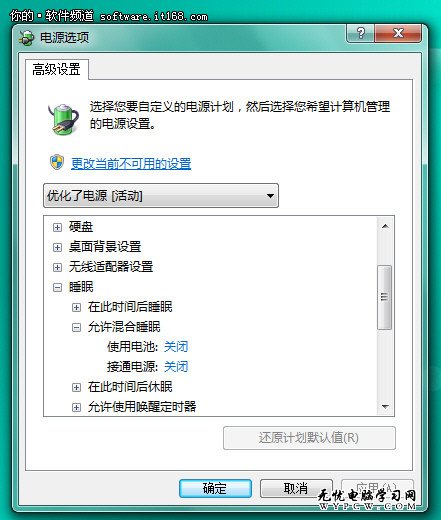
啟用法:「控制台」→「電源選項」→「變更電腦睡眠時間」→「變更進階電源設定」→ 展開「睡眠」→「允許混合睡眠」設為「啟用」。需硬體支援 S3 狀態。

四、離開模式——背景下載不中斷、低功耗運行
場景:睡前啟動下載,關閉螢幕音箱,但 CPU 仍全速運作浪費電。
原理:系統進入低功耗狀態,網路連線保持,下載任務持續運行,指示燈常亮(非閃爍)。
啟用法(需修改登錄):
- Win+R 輸入
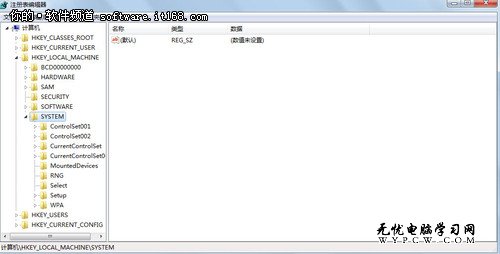
regedit。 - 定位至
HKEY_LOCAL_MACHINE\SYSTEM\CurrentControlSet\Control\Session Manager\Power。 - 右鍵新建 DWORD (32-bit) 值,命名
AwayModeEnabled,數值設為1(十六進位)。 - 重啟生效。之後點選「睡眠」鍵即進入離開模式。
根據實際需求選擇正確模式,讓電腦聰明地「打盹」。
- 上一篇操作系統: Win7 開機加速實戰:N 招讓電腦啟動快人一步
- 下一篇操作系統: Win7 必學 14 組神級快捷鍵:新建資料夾、管理員執行、命令提示字元秒開…
推薦文章
- Win7 32位 Ghost 電腦城裝機版:穩定、高效、安全的經典封裝系統
- Win7 不顯示最小化視窗?結束 explorer.exe 並刪除登錄 Stuc…
- Win 7 旗艦版安裝軟體提示「無效磁碟機 G:\ 錯誤 1327」?subst…
- 聯想專用 Win7 春季純淨版 SP1 最新系統下載詳解
- Win7 內建指令實現定時關機/重開機,免安裝第三方軟體
- Win7 修改環境變數 PATH:永久生效的圖形介面法與暫時生效的命令列法
- Win7 如何用圖片隱寫術加密 TXT 文字檔?CMD copy /b 合併檔案
- Word 2013 添加批註並設為「已完成」防修改:三步鎖定協作痕跡
- Win7 系統更新補丁卸載失敗解決方案
- Win7 硬碟圖示異常顯示:刪除 autorun.inf 病毒殘留檔案修復
copyright © 萬盛學電腦網 all rights reserved