您现在的位置: 萬盛學電腦網 >> 作業系統 > >> Windows 7 教學
誤刪 Win7 桌面/開始選單計算機圖示?兩步驟完美找回
不小心刪除桌面「計算機」圖示,開始選單也找不到?其實系統檔案 calc.exe 仍在,只是捷徑遺失。分別恢復桌面圖示與開始選單連結,輕鬆找回。
一、恢復桌面「電腦/計算機」圖示
- 右鍵桌面空白處 →「個人化」。
- 左側點擊「更改桌面圖示」。
- 勾選「電腦」(及需要的「使用者的檔案」、「網路」、「控制台」、「回收站」)→「確定」。


二、恢復開始選單「計算機」連結
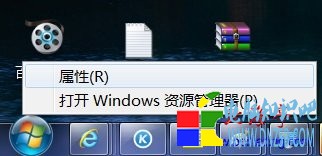
- 右鍵「開始」按鈕 →「內容」。
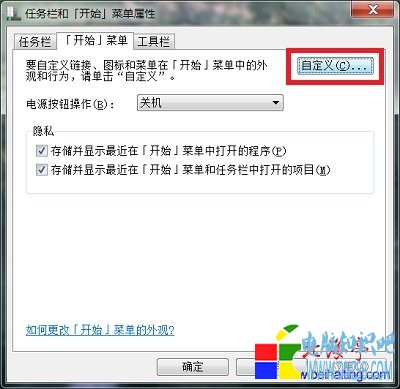
- 「開始選單」頁籤 →「自訂」。
- 在清單中找到「電腦」→ 選擇「顯示為連結」或「顯示為功能表」→「確定」→「確定」。


兩種顯示模式差異
- 顯示為連結:點擊直接開啟「電腦」視窗(資源管理器)。
- 顯示為功能表:滑鼠指向展開子選單,直接顯示 C、D、E 槽等磁碟機,一鍵直達。

同樣適用於「控制台」、「網路」、「使用者的檔案」等系統資料夾連結。系統圖示從未消失,只是被隱藏了。
- 上一篇操作系統: Win7 C槽空間不足?深度清理垃圾檔案與遷移軟體全攻略
- 下一篇操作系統: Win7 開始選單找不到「電腦」連結?自訂開始選單找回
推薦文章
- Windows 7 中毒怎麼辦?四大情境解決方案與木馬手動清除教學
- 雨林木風 Win7 32位 旗艦版 Ghost 系統下載與安裝全攻略
- Win7 32位CMD提示「不是內部或外部命令」?PATH環境變數修復法
- Win7 純淨版自訂滑鼠指標為紫藍螢光風格教學
- Win7 開啟寬帶連線即死機?關閉「自動重新開機」破解死循環
- 螢幕無訊號但有聲音?三大原因與分級解決方案
- Win7 無法更改桌面背景?三大修復法:輕鬆存取中心、群組原則、註冊表與 Tra…
- Win7 使用調變解調器(Modem)電話啟動啟用系統
- Win7 未通過正版驗證出現黑桌面?兩種情況對應修復方案
- Win 7 旗艦版為來賓帳戶設定密碼:透過電腦管理/本機使用者和群組操作
copyright © 萬盛學電腦網 all rights reserved