您现在的位置: 萬盛學電腦網 >> 作業系統 > >> Windows 7 教學
Win7旗艦版如何設定排程備份?圖文教學輕鬆保護資料
Win7內建的「Windows 7 檔案復原」功能(即備份與還原)支援排程自動備份,是保護重要資料的零成本方案。以下以旗艦版為例,詳細說明設定流程。
啟用排程備份完整步驟
- 開啟控制台:按 Win+X 選擇 控制台 → Windows 7 檔案復原;
- 首次設定:點擊 設定備份,選擇備份目的地(建議使用非系統磁碟分區或外接硬碟),點擊 下一步;
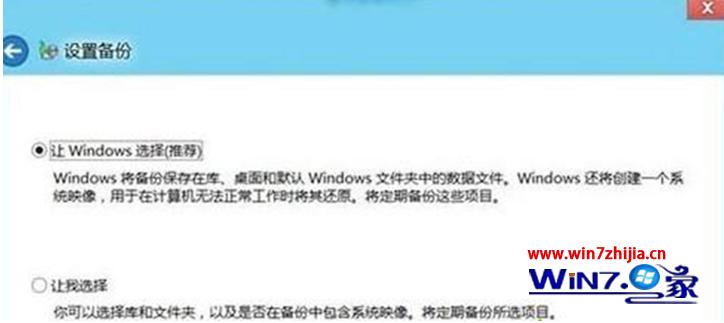
- 選擇備份內容:預設為「讓 Windows 選擇」,建議改為 讓我選擇,手動勾選使用者資料庫、桌面、文件等關鍵資料夾,取消勾選系統映像(可另行建立);
- 確認備份位置:檢查目的地路徑無誤後點擊 下一步;
- 設定排程:預設為每週日 19:00,點擊 變更排程 自訂頻率(每日/每週/每月)、具體時間,確定後點擊 儲存設定並執行備份;
- 微調頻率:彈出的視窗中可設定「多久備份一次」,建議工作資料設為每日,個人資料每週即可;
- 首次備份執行:系統自動開始首次完整備份,過程中可繼續使用電腦;若需停用排程,左側點擊 關閉排程 即可。


進階建議
- 備份加密:若備份含敏感資料,建議使用 BitLocker 加密備份磁碟;
- 異地備份:重要資料遵循 3-2-1 原則(3份副本、2種媒介、1份異地),可搭配 OneDrive/Google Drive 同步關鍵資料夾;
- 定期驗證:每季嘗試還原單一檔案,確保備份可用性。
推薦文章
- Win7 執行 msconfig 失效?註冊表修復 MSCONFIG.EXE 應…
- Win7 安裝提示「載入驅動程式」無法繼續?兩大常見原因與解法
- Win10 還原 Win7 現況:技術預覽版無法直接還原,需重新安裝
- 32位 Win7 無法直接升級 64位?兩大失敗原因與對策
- 魔法豬系統重裝大師 綠色版 v5.0.0:一鍵雲端重裝 XP/Win7/Win8
- Windows 7 防火牆關閉教學:輕鬆提升系統效能與區域網遊戲連線
- 筆電 Win7 分區錯誤無法建立磁碟分區?主分區上限 4 個,善用擴展分區+邏輯…
- Windows 7 如何開啟 .pst 檔案?Outlook 匯入法完整教學
- Win10 相容 Win7 嗎?升級相容性檢測未通過解決方案
- Win7 無法啟動 Windows Firewall 服務 (錯誤 7024/拒…
copyright © 萬盛學電腦網 all rights reserved