您现在的位置: 萬盛學電腦網 >> 作業系統 > >> Windows 7 教學
Win7無法開啟Office 2010檔案?解除鎖定與關閉受保護視圖雙重解法
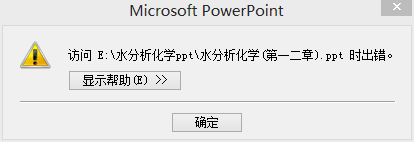
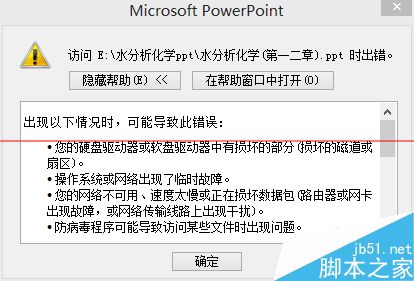
Office 2010 開啟檔案提示「檔案來自其他電腦,可能被封鎖」或進入「受保護視圖」無法編輯。提供單檔解除鎖定與全域關閉受保護視圖兩種方案。
現象與原因
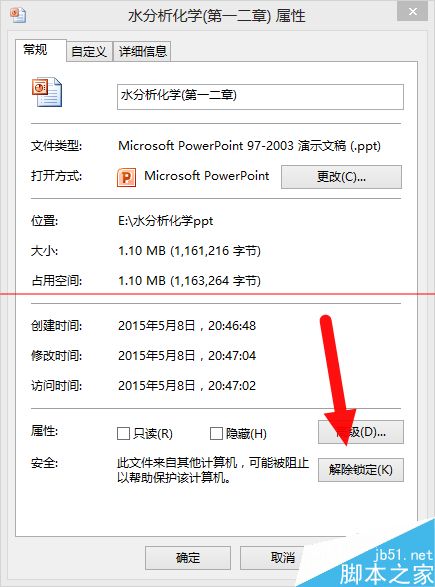
- 檔案屬性對話框底部顯示:「安全性:此檔案來自另一台電腦,可能為了保護這台電腦而被封鎖」;
- Office 信任中心機制針對網路/附件/不安全位置檔案啟用受保護視圖,僅允許檢視不可編輯。

方法一:單檔解除鎖定(推薦,安全性高)
- 右鍵無法開啟的檔案 → 內容** → 一般** 索引標籤;
- 底部 安全性** 區域勾選 解除封鎖** → 確定**;
- 重新雙擊開啟,即可正常編輯。

方法二:關閉受保護視圖(批量處理,略降安全性)
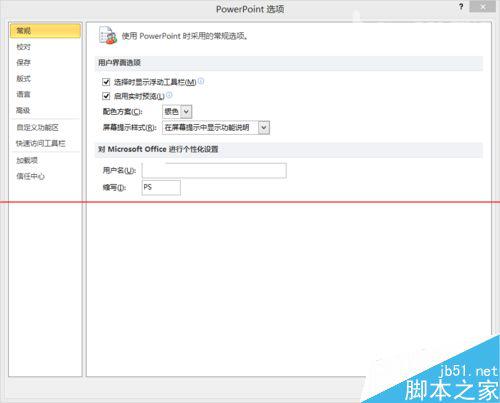
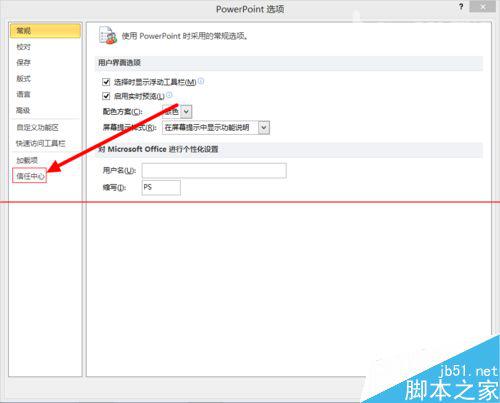
- 開啟任一 Office 程式 (Word/PPT/Excel) → 檔案 → 選項**;
- 左側選 信任中心** → 右側點擊 信任中心設定**;
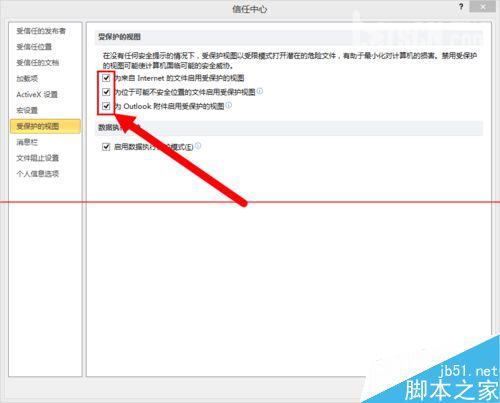
- 左側選 受保護視圖**,取消勾選三項:
▸ 啟用來自網際網路的檔案受保護視圖**
▸ 啟用位於不安全位置的檔案受保護視圖**
▸ 啟用 Outlook 附件受保護視圖** → 確定**; - 需對 Word、Excel、PPT** 分別設定一次。



安全性建議
- 來源不明的附件/下載檔案,**優先使用方法一**單檔解除封鎖;
- 內部可信網路共享資料夾,可考慮方法二並將該路徑加入 信任位置** (信任中心 → 信任位置 → 新增路徑);
- 定期更新 Office 安全性補丁(Win7 已停止主流支援,建議升級 Office 2021/365)。
推薦文章
- Windows XP 無法開機原因排查與多種解決方案
- Win7 「Windows 輕鬆轉移」完整教學:舊系統檔案設定遷移至新電腦/重灌…
- 關閉 Win7 自動更新與系統訊息提醒:動作中心訊息設定一鍵淨化
- Win7 另存網頁並用記事本修改網頁內容教學
- 索尼 Windows 7 64位 Ghost 旗艦裝機版系統下載與評測
- Windows 7 磁碟分區完整教學:內建工具無損分割、格式化、指派磁碟代號
- Win7 設定密碼永不過期:透過本機用戶和群組管理
- Win7 徹底刪除多餘系統服務:註冊表 Services 機碼直接刪除(附備份建…
- Win7 局域網共享文件夾設置「完全控制」權限圖文教程:讓所有用戶可讀寫刪除
- Win10 環境下安裝 Win7 組建雙系統方法(軟媒硬碟裝機法)
copyright © 萬盛學電腦網 all rights reserved