您现在的位置: 萬盛學電腦網 >> 作業系統 > >> Windows 7 教學
Windows XP 無法開機原因排查與多種解決方案
有網友反饋,在使用 XP 系統過程中遇到無法開機的問題,不知如何解決。導致 XP 電腦不能開機的原因有多種,主要可能是硬體或 CMOS 設定問題,也不排除系統問題。以下介紹 XP 無法開機的原因排查與解決方案。
1. 硬體問題:新增硬碟後,電腦啟動「黑屏」
如果電腦新增了一顆硬碟,Windows XP 無法啟動,原因是新硬碟在 CMOS 設定顯示在原硬碟前面。電腦啟動時會從新硬碟啟動,但新硬碟未安裝作業系統,故出現故障。
解決方法:在 CMOS 中設定使用原硬碟啟動。
步驟:進入 CMOS 設定,檢查系統啟動順序,設定原硬碟最先啟動。若不熟悉 CMOS 設定,若硬碟皆為 SATA 介面,嘗試將兩顆硬碟資料線對調;若為 PATA 介面且各用一條資料線,對調資料線;若共用一條資料線,依硬碟標籤說明設定「主/從」模式。
2. CMOS 設定問題
CMOS 設定不當或 CMOS 電池無電時,系統也可能無法正常啟動。
解決方法:恢復 CMOS 設定。
步驟:若 CMOS 電池無電,請更換電池;若設定不當,請參考電腦或主機板說明書重新設定。簡單方法是恢復 CMOS 預設值,然後按 F10 儲存離開。
3. 缺少檔案無法啟動
開機提示:NTLDR is Missing
Press Ctrl+Alt+Del to Restart
找不到 KRNL 或 NTLDR 檔案,Windows XP 無法啟動。
解決方法:使用 Windows XP 安裝光碟,恢復遺失的啟動檔案、系統檔案。
步驟:
- 重新啟動電腦,進入 CMOS 設定光碟最先引導,儲存離開;
- 插入 XP 安裝光碟,出現「Press any key to boot from CD.」時按空白鍵或 Enter;
- 進入安裝介面按 R 修復 Windows XP;
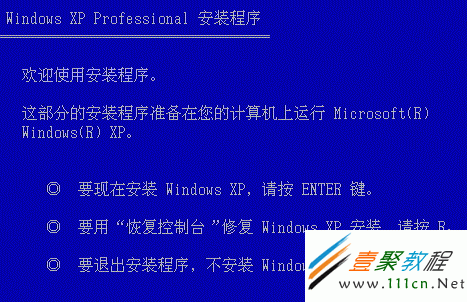
Windows XP 無法開機圖 1
- 在「Microsoft Windows XP (TM) 故障恢復控制台」中,顯示要登錄哪個 XP 安裝。若只顯示
1: C:\Windows,輸入數字 1 按 Enter;若多個安裝,輸入對應數字。在「請輸入管理員密碼」提示後,輸入 Administrator 密碼(預設為空直接按 Enter);
Windows XP 無法開機圖 2
- 進入光碟機所在磁碟代號。光碟機代號應為主機上所有磁碟機後的第一個字母。例如有兩個分區,光碟機應在 E 盤。在
C:\Windows提示符後輸入:E:
DIR - 若目錄中有
I386資料夾,表示是 XP 安裝光碟,依序輸入:cd i386
copy ntldr c:
exit - 重新啟動電腦後,應能進入 Windows XP。
4. 黑屏無法啟動
非上述原因導致啟動後一直「黑屏」,或提示 boot.ini 非法。
解決方法:使用 XP 安裝光碟修復系統。
步驟:同前,進入修復控制台後,若提示 boot.ini 非法,在命令提示符下輸入 bootcfg /scan 掃描所有磁碟中的 Windows 系統並加入啟動選單。
Windows XP 無法開機圖 3
在 C:\Windows 命令提示符後輸入 fixmbr,確認寫入新的主開機記錄輸入 y 按 Enter。
Windows XP 無法開機圖 4
輸入 fixboot,確認寫入新的開機磁區到 C 盤分區輸入 y 按 Enter。
Windows XP 無法開機圖 5
輸入 exit 按 Enter,電腦重新啟動。
補充:小喇叭圖示消失的找回方法
有時重裝系統後有聲音但右下角小喇叭圖示消失。解決步驟:
- 檢查硬體聲卡:右鍵「我的電腦」→「管理」→「裝置管理員」→「聲音、視訊和遊戲控制器」,看是否有黃色驚嘆號,有則重裝驅動;
- 任務列右鍵→「屬性」→「任務列」→「自訂」→「更改音量項目的通知行為」,改為「總是顯示」或「不活動時隱藏」;
Windows XP 無法開機圖 6
- 控制台→「聲音、語音和音訊設備」→「聲音和音訊設備」→勾選「將音量圖示放入任務列」;
Windows XP 無法開機圖 7
- 若重啟後小喇叭又消失,修改註冊表(先備份!):
Win+R 輸入regedit開啟註冊表,展開HKEY_LOCAL_MACHINE\SOFTWARE\Microsoft\Windows\CurrentVersion\Run,右鍵新建字串值Systray,雙擊編輯數值資料為C:\winnt\system32\Systray.exe。
Windows XP 無法開機圖 8
關於 XP 無法開機的方法到此結束。相信大家對上述描述有一定了解,希望喜歡這篇文章。雖然圖文教學較多,但實際操作步驟不多。
- 上一篇操作系統: Windows 8 無法連接無線網路的解決方法與步驟
- 下一篇操作系統: 筆記本玩遊戲藍屏死機原因分析與對應解決辦法
推薦文章
- Win7 移除 Windows Media Player?控制台「開啟或關閉 W…
- Win7 桌面圖示只顯示文字無圖示?重建圖示快取 (IconCache.db) …
- Win7 taskmgr.exe 進程詳解:正常是工作管理員本身,雙進程則一為木…
- Win7 免費升級 Win10 正式版三大管道(含非官方授權也能轉正)
- 如何製作 USB 開機隨身碟?UltraISO 燒錄 ISO 映像檔完整圖文教學
- 硬碟安裝 Win7 PE 系統:Reagentc 命令註冊自訂恢復環境
- Win8 雙系統開機選單等待時間過長?進階系統設定調整倒數秒數加速啟動
- Windows 7 設定使用者帳戶密碼完整指南
- Win7 登錄編輯器打不開?三招教你解除封鎖、修復病毒損壞
- 筆記本設定系統盤 C: 禁止存取:群組原則防止誤操作導致系統故障