您现在的位置: 萬盛學電腦網 >> 作業系統 > >> Windows 7 教學
Win7 內建搜尋功能完全攻略:程式搜尋、檔案搜尋、篩選器、運算子、組合搜尋
Windows 7 整合式搜尋已取代第三方工具成為主流。掌握「開始功能表搜尋」與「總管搜尋箱」的差異、善用篩選器與進階運算子,能讓檔案檢索效率成倍提升。
一、開始功能表搜尋 (程式/控制台/小工具/已編入索引的檔案)
- 鍵入關鍵字即時顯示結果,分類呈現 (程式、控制台、文件、音樂...)。
- 支援中英文混合搜尋小工具 (如輸入「便箋」或 "Sticky Notes")。
- 點擊「查看更多結果」開啟總管完整清單。
- 關鍵字即時過濾:輸入 "note" 顯示相關項,續輸入 "3" 進一步縮小範圍。


二、執行指令/啟動程式
開始功能表搜尋框可直接輸入指令 (如 ping 192.168.1.1、msconfig、regedit) 按 Enter 執行,等同「執行」對話框,亦可啟動小工具。

三、總管搜尋箱 (當前資料夾及子資料夾全文檢索)
- 關鍵字會在結果列 高亮標示,直觀定位匹配位置。
- 支援 檔案內容搜尋 (已編入索引的文字型檔案)。
- 可搜尋 未編入索引 的位置 (速度較慢但完整)。
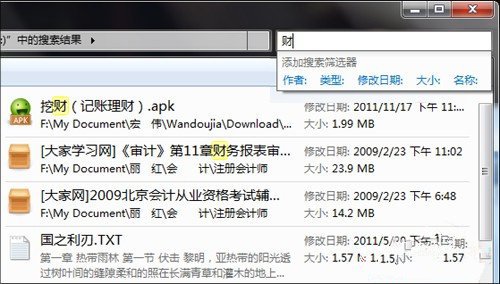
四、篩選器縮小範圍
- 點擊搜尋箱下方篩選器按鈕 (或直接輸入
類型:文件修改日期:本週等)。 - 圖書館支援豐富篩選器:作者、類型、修改日期、大小、名稱、專輯、藝術家、拍攝日期、資料夾路徑、群組。
- 一般資料夾僅支援「修改日期」與「大小」兩項篩選器。
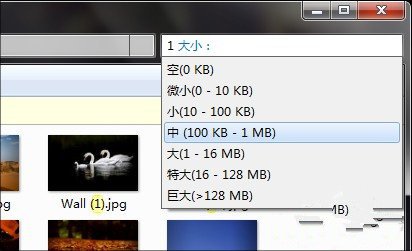
五、進階搜尋運算子 (組合搜尋)
| 運算子 | 語法範例 | 含義 |
|---|---|---|
+ (AND) | report + 2023 | 同時包含 "report" 和 "2023" 的檔案 |
空白 (OR) | report 2023 | 包含 "report" 或 "2023" 的檔案 |
OR | report OR 2023 | 同上,明確邏輯或 |
NOT | report NOT draft | 包含 "report" 但不包含 "draft" 的檔案 |
> / < | 大小:>300k 修改日期:<上週 | 大小大於/小於、日期早於/晚於 |
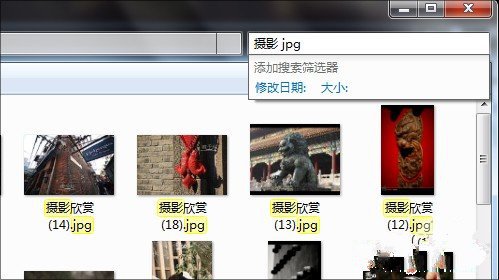
熟練運用篩選器與運算子組合,即能在海量檔案中秒級定位目標,是 Windows 7 區別於 XP 時代最大的生產力提升之一。
- 上一篇操作系統: Win7 筆電任務列自動隱藏怎麼取消?滑鼠喚出後關閉自動隱藏選項
- 下一篇操作系統: Win7 桌面 IE 圖示刪不掉?登錄編輯器刪除 Desktop 命名空間鍵值徹底移除
推薦文章
- Win7 安全移除 USB 後重插無法辨識?重設 USB Root Hub 免重…
- Windows 7 安全模式完全指南:进入方法与四大实战用法
- Win7 系統修復 Winsock 目錄解決網路連線異常
- Windows 7 常見故障大全:藍畫面、一般保護錯誤、隨機當機、病毒、過熱、硬…
- Windows 7 修改網卡 MAC 位址防 ARP 攻擊:指令綁定網關 IP-…
- Win7 64位 IE 無法加入我的最愛?修復註冊表 Favorites 路徑即…
- Win7 如何使用內建聲卡/USB 音箱?聲音控制台設定預設播放裝置
- 筆電無法安裝 Win7?「正在啟動 Windows」卡死解決:禁用 ACPI 或…
- Win7 64位元 regsvr32 提示「不相容」?使用 SysWOW64 目…
- Windows 7 計算機隱藏神技:日期計算、單位換算、油耗試算、房貸月供試算四…
copyright © 萬盛學電腦網 all rights reserved