您现在的位置: 萬盛學電腦網 >> 作業系統 > >> Windows 7 教學
Win7 正版安裝完整教學:從下載原版 ISO 到硬碟分區、帳號建立
拒絕 Ghost、精簡版、捆綁流氓軟體,教您從微軟官網下載原版 Win7 ISO,兩種正統安裝方式(硬碟安裝 / USB 開機安裝)完整流程,建立純淨穩定系統環境。
安裝前準備
- 官網下載 Win7 原版 ISO(MSDN/零售版),用迅雷等下載工具。
- 依記憶體選擇版本:>4GB 必裝 64 位;4GB 兩版皆可;<4GB 或從 XP 升級建議 32 位。版本建議旗艦版(功能最全,相容性無差異)。
- 準備對應硬體驅動程式(顯卡、網卡、晶片組等),或備妥驅動精靈/駕駛人生離線版。
方式一:硬碟安裝(在現有 Windows 下執行)
- 解壓縮 ISO(勿用虛擬光碟、勿進 PE),取出
setup.exe等檔案。 - 執行
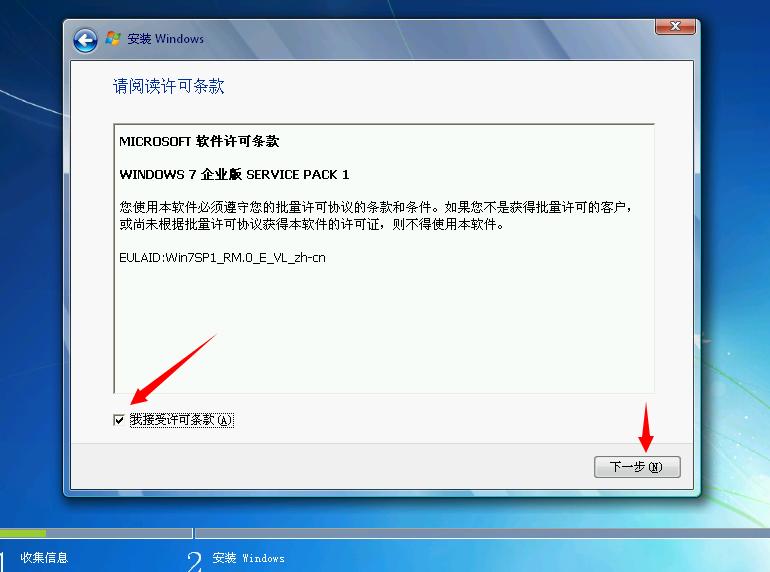
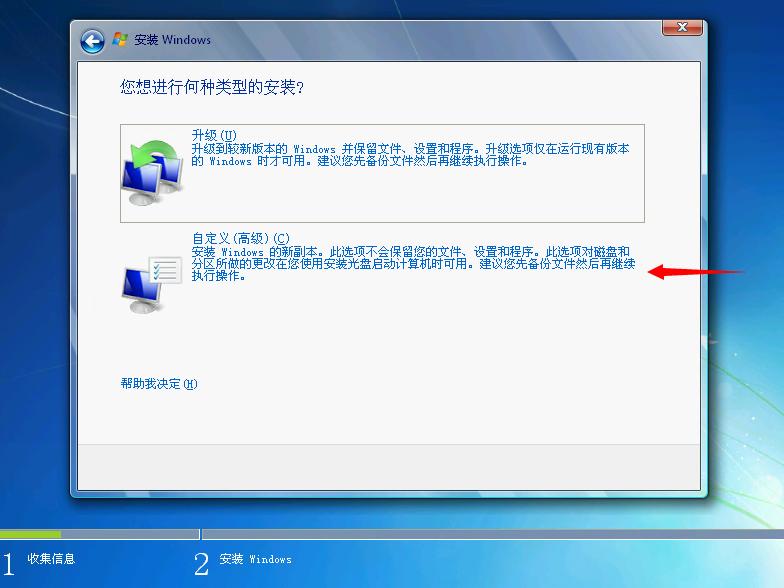
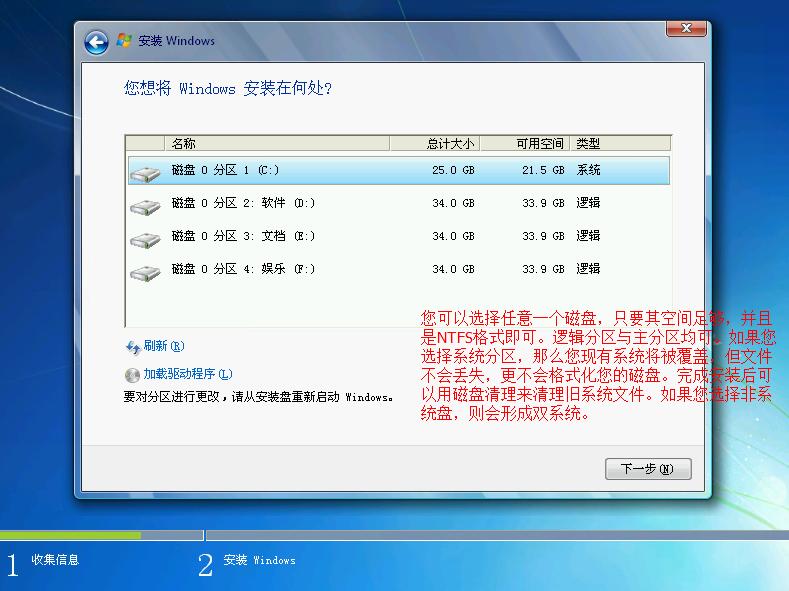
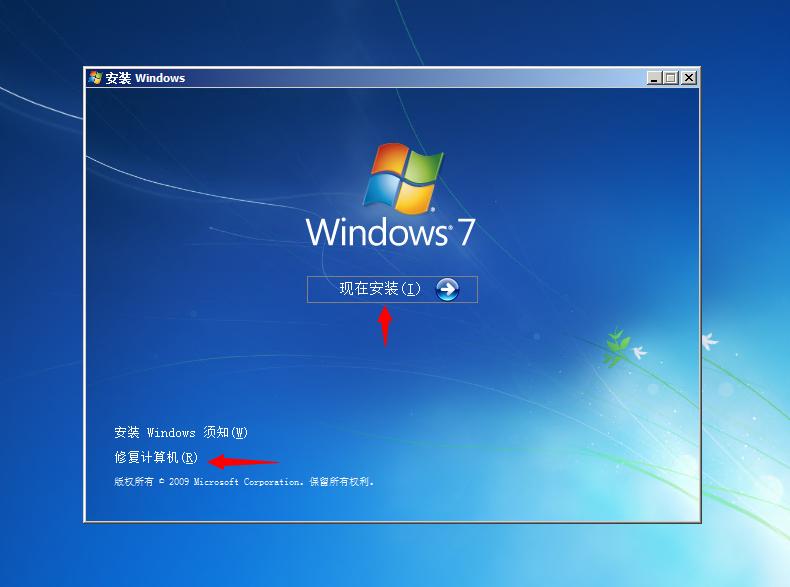
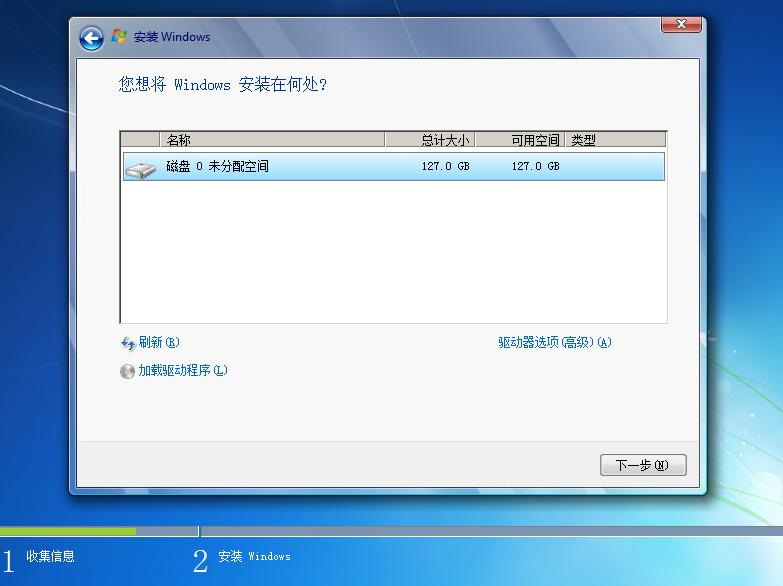
setup.exe→ 選「立即安裝」→ 勾選「取得更新」→ 接受授權條款。 - 選「自訂 (進階)」→ 選擇安裝分區(系統盤會提示移舊系統到 Windows.old)→ 下一步。
- 等待檔案複製、展開、功能安裝、多次重開機。





方式二:USB 開機安裝(適用裸機/非 Windows 環境)
- 用 UltraISO(建議正版)將 ISO 寫入 USB(預設配置即可,會格式化 USB)。
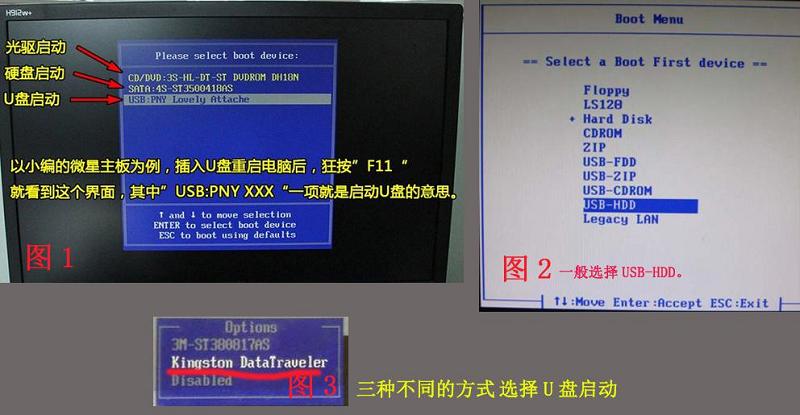
- 開機按快速啟動鍵(F12/ESC 等)選 USB 啟動。
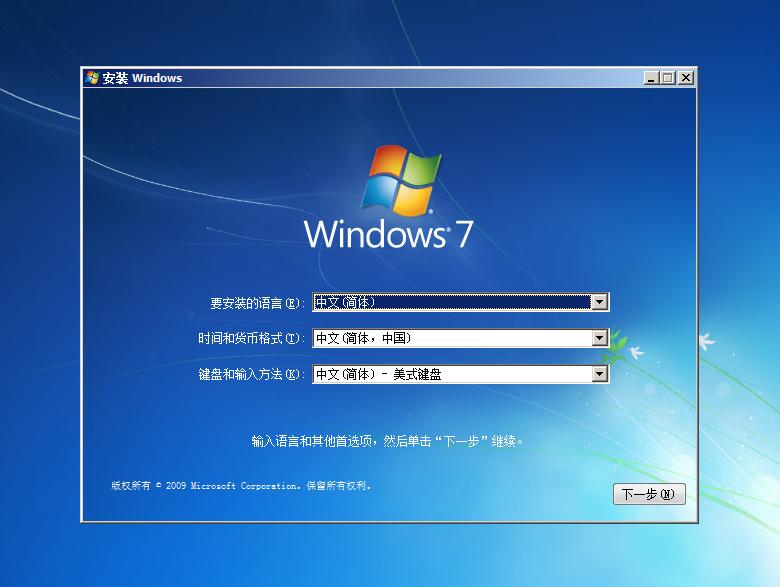
- 進入官方 PE 環境:選語言 → 「現在安裝」→ 同硬碟安裝後續步驟(可使用磁碟機選項分區,自動 4K 對齊)。
- 首次重開機前拔除 USB 避免循環安裝。



後續設定(兩種方式共通)
- 設定使用者名稱(建議英文)、密碼(可空白)。
- 輸入產品金鑰(可跳過稍後啟用)。
- 選擇 Windows 更新設定(建議「僅詢問」)。
- 設定時區、日期時間。
- 選擇網路位置(家庭/工作/公用)。
- 進入桌面,安裝準備好的驅動程式,系統即安裝完成。

堅持原版安裝,拒絕偽科學捷徑,才能獲得最穩定、最安全、最相容的 Win7 體驗。
- 上一篇操作系統: Ghost Win7 透過登錄檔新增網路層級驗證 (NLA) 支援
- 下一篇操作系統: Win7 關閉自動更新完整圖解教學
推薦文章
- Win7 加速刪除檔案速度:啟用 Application Experience …
- Win7 控制台項目建立捷徑:sysdm.cpl 直達系統屬性硬體分頁
- Win7 筆電充電顯示「電源已接通,未充電」?四步驟重置電池邏輯
- Win7 卡在安全模式無法返回正常模式?msconfig 取消「安全開機」恢復
- Win7 組策略禁止使用者開啟控制台:企業環境鎖定系統設定的標準作法
- Win7 找回消失的「區域連線」與「寬帶連線」圖示
- Win7 如何查看 DirectX 版本?是否需額外安裝 9.0c?
- Win7 純淨版安裝步驟完整圖文教學(14 張圖詳解)
- Win7 禁止開機自動啟動軟體,加快開機速度、釋放記憶體
- Win7 右鍵「電腦」沒有「內容」選項?群組原則一鍵恢復
copyright © 萬盛學電腦網 all rights reserved