您现在的位置: 萬盛學電腦網 >> 作業系統 > >> Windows 7 教學
Win7 任務列「顯示桌面」圖示消失?一行指令快速找回
Windows 7 任務列右側的「顯示桌面」矩形按鈕(Aero Peek)若不見蹤影,無法一鍵最小化所有視窗,可透過註冊系統 DLL 組件快速修復,無需重裝系統或第三方工具。

修復步驟
- 按 Win+R 開啟「執行」,輸入以下指令並按 Enter:
regsvr32 /n /i:u shell32 - 系統彈出提示:「DllInstall 在 shell32.dll 成功」,點擊「確定」。
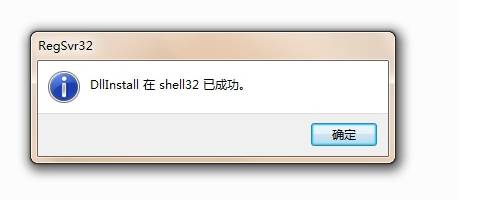
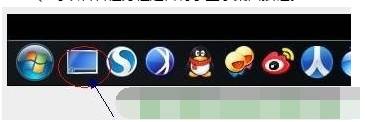
- 返回桌面,任務列右側「顯示桌面」按鈕即已恢復。
原理解析
shell32.dll 包含 Windows 殼層核心功能,其中「顯示桌面」按鈕屬於 Band 類別的工具列項目。regsvr32 /n /i:u 參數含義:
/n:不呼叫 DllRegisterServer/i:u:呼叫 DllInstall 並傳遞 "u" 參數(通常代表 User/Uninstall/Update),觸發殼層重新註冊工具列按鈕
常見誤區與補充
- ❌ 重新建立快捷方式無效:這不是捷徑,而是殼層內建 Band 物件
- ❌ 重啟 explorer.exe 無效:需重新註冊 COM 組件
- ✅ 指令必須完整輸入,注意大小寫與空格:
regsvr32 /n /i:u shell32 - ✅ 若仍無效,嘗試
regsvr32 shell32.dll完整重註冊
快捷鍵替代方案
修復前可暫用 Win+D(切換顯示桌面)或 Win+逗號(暫時透視桌面)維持工作流暢通。
- 上一篇操作系統: Win7 免密碼自動登入桌面設定教學:跳過歡迎畫面直進系統
- 下一篇操作系統: Win7 批次重命名檔案實戰:善用 CMD + Excel 高效改名
推薦文章
- Win7 群組原則解決 IE 無法播放動畫/ActiveX 被封鎖:啟用「本機電…
- 雨林木風 Win7 64位旗艦版:純淨免激活、一鍵無人值守、驅動智能識別的裝機首…
- Win7 提示「資源管理器正在重新啟動」?三大成因分級解決方案
- Win7 無法訪問國際網站?檢查 NCSI 網路連線狀態指標器
- 降低 Win7 記憶體佔用率、加快系統速度六大實用技巧
- Windows 7 多語系介面切換:安裝語言包並變更顯示語言
- 聯想筆電 Win10 改裝 Win7 快捷 BIOS 設定教學
- Windows 7 18 項新功能全覽:從 Aero Shake 到 HomeG…
- Windows 7 補丁安裝失敗六步解決法:從查詢 KB 到系統更新準備工具
- Win7 旗艦版 Excel 2007 快速為數字批次加上單位 (自訂格式法)
copyright © 萬盛學電腦網 all rights reserved