您现在的位置: 萬盛學電腦網 >> 作業系統 > >> Windows 7 教學
Windows 7 雙系統與 VMware Linux 虛擬機共享資料夾完整設定
在 VMware Workstation 中運行 Linux 虛擬機時,透過「共用資料夾」功能可與宿主機 Windows 7 雙向存取檔案,免去網路共用或 USB 傳輸麻煩。完整流程分三階段:安裝 VMware Tools、設定共用資料夾、Linux 掛載存取。
階段一:安裝 VMware Tools(Linux 客體必裝)
- 啟動虛擬機,選單列「虛擬機」→「安裝 VMware Tools」。


- 虛擬光碟掛載後,解壓安裝檔(如
VMwareTools-x.x.x.tar.gz)到暫存目錄。


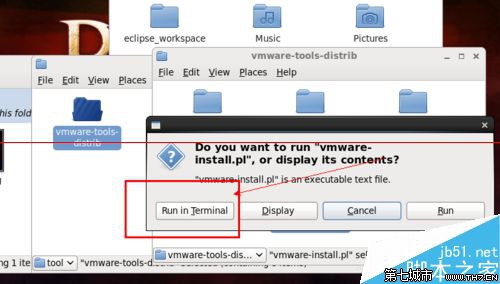
- 進入解壓目錄,執行安裝:
sudo ./vmware-install.pl
一路按 Enter 採用預設值即可。

階段二:設定共用資料夾(宿主機端)
- 關閉 Linux 虛擬機,選單列「虛擬機」→「設定」→「選項」頁籤。


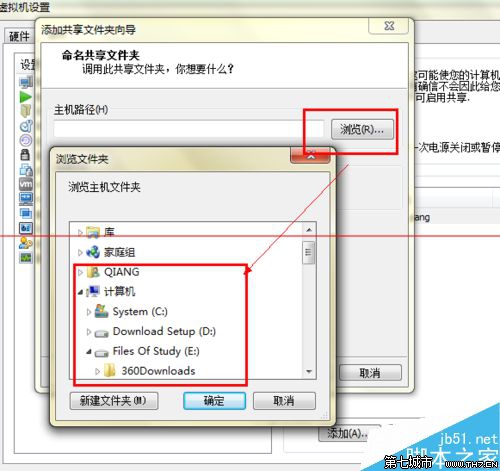
- 選擇「共用資料夾」→「永遠啟用」→「新增」→ 選擇 Windows 7 要共用的資料夾路徑、設定名稱→「確定」。



階段三:Linux 存取共用資料夾
- 啟動 Linux,開啟檔案管理器,進入
/mnt/hgfs/目錄。


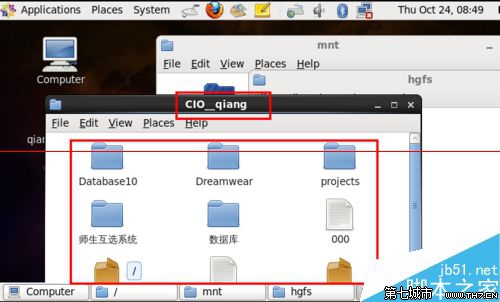
- 即可看到共用資料夾,正常讀寫檔案。
故障排除:若 /mnt/hgfs 為空,嘗試重啟 Linux、重新安裝 VMware Tools、確認內核版本相容性(新版 Linux 內核可能需 vmhgfs-fuse 掛載)。
- 上一篇操作系統: Windows 7 系統還原與系統備份完整指南:差異、建立與還原
- 下一篇操作系統: 解決 Windows 7 安裝軟體出現 Error 1935 錯誤
推薦文章
- 如何更改 Win7 虚拟内存位置:转移 Pagefile.sys 释放 C 盘空…
- 如何查看 Win7 產品金鑰?使用 AIDA64 一鍵讀取
- Win7 滑鼠右鍵無反應、選單不彈出?註冊表指令一鍵修復
- Win7 程式庫新增/移除資料夾完整教學:索引式管理、網路資料夾離線同步、刪除同…
- Windows 7 調整 UAC 使用者帳戶控制等級完整說明
- 解決 Win7 玩網遊延遲高:QoS 封包排程優先權 + 禁用 MMCSS 服務…
- Win7 右鍵選單消失「開啟方式」選項?登錄表重建 Shell\OpenWith…
- Win7 修復損壞 RAR/ZIP 壓縮檔:WinRAR 內建修復功能教學
- 筆電找不到 Wi-Fi、連不上無線網路?Win7 完整排查與修復教學
- Windows 7 執行安裝程式彈出「阻止執行」視窗怎麼關閉?UAC 使用者帳戶…
copyright © 萬盛學電腦網 all rights reserved