您现在的位置: 萬盛學電腦網 >> 作業系統 > >> Windows 7 教學
Win7 顯示/隱藏檔案與資料夾:檔案屬性隱藏勾選、資料夾選項顯示隱藏檔
Win7 隱藏/顯示檔案雙軌制:**檔案屬性**決定「被隱藏」,**資料夾選項**決定「能否看見被隱藏」。本文提供雙向操作圖文,秒懂隱藏機制。
一、隱藏檔案/資料夾 (設定屬性)
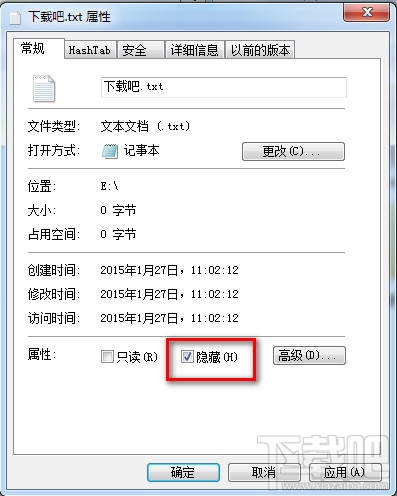
- 選取目標檔案/資料夾 → 右鍵「內容」。
- 「一般」頁籤 → 「屬性」區域 → 勾選**「隱藏」** → 「套用」→「確定」。
- 若資料夾包含子項,提示「僅套用到此資料夾」或「套用到此資料夾、子資料夾及檔案」,按需選擇。

二、顯示隱藏檔案/資料夾 (調整檢視選項)
- 開啟「電腦」/ 任意資料夾 → 工具列「工具」→「資料夾選項」。
- 「檢視」頁籤 → 「進階設定」清單:
- 選擇**「顯示隱藏的檔案、資料夾及磁碟機」** (單選按鈕)。
- 建議**取消勾選**「隱藏受保護的作業系統檔案」 (僅在需修改系統檔時暫時開啟,完事立刻恢復勾選)。
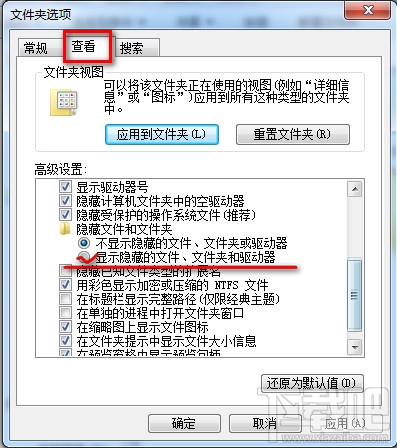
- 「套用」→「確定」,隱藏檔案立即以半透明圖示顯示。
鍵盤捷徑 (Win7 無內建熱鍵,但可自製)
# AutoHotkey 腳本範例:Win+H 切換顯示隱藏檔案
#NoEnv
#SingleInstance Force
#h::
    RegRead, val, HKCU, Software\Microsoft\Windows\CurrentVersion\Explorer\Advanced, Hidden
    if (val = 1)
        RegWrite, REG_DWORD, HKCU, Software\Microsoft\Windows\CurrentVersion\Explorer\Advanced, Hidden, 2
    else
        RegWrite, REG_DWORD, HKCU, Software\Microsoft\Windows\CurrentVersion\Explorer\Advanced, Hidden, 1
    DllCall("SHChangeNotify", "int", 0x8000000, "uint", 0, "ptr", 0, "ptr", 0)
return
結語
**隱藏 = 檔案屬性勾選「隱藏」**、**顯示 = 資料夾選項選「顯示隱藏檔案」**。兩個開關分別控制「被隱藏」與「看見隱藏」,搞清屬性,隨心所欲控制可見性。
- 上一篇操作系統: Win7 旗艦版防火牆進階技巧:啟用/停用、阻擋所有連入、允許特定程式通過、多網路位置策略
- 下一篇操作系統: Win7 音量忽大忽小?關閉通訊活動自動降音功能徹底解決
推薦文章
- Win 7 旗艦版為來賓帳戶設定密碼:透過電腦管理/本機使用者和群組操作
- Windows 7 旗艦純淨版 32 位 Ghost 安裝版系統下載詳情
- Win 7 設定寬帶 PPPoE 開機自動撥號:5 步驟建立啟動捷徑
- Win7 開機桌面圖示載入緩慢?註冊表調大圖示快取瞬間改善
- Win7 任務欄通知區域顯示 QQ 圖標設置方法
- Windows 7 開機流程完整解析:從 POST 到登入畫面的六大階段
- Win7 寬帶撥號錯誤 711 解決法:LogFiles 權限與服務啟用雙管齊下
- Windows 7 建立系統映像:裸機恢復的終極備份方案
- Win 7 旗艦版無法安裝印表機驅動?啟用 Print Spooler 服務即可…
- Win7 旗艦版安裝後耳機沒聲音?三大排查法輕鬆解決
copyright © 萬盛學電腦網 all rights reserved