您现在的位置: 萬盛學電腦網 >> 作業系統 > >> Windows 7 教學
Win7 工作列預覽縮圖模糊不清?修改登錄檔調整縮圖尺寸解決
Windows 7 工作列懸停預覽縮圖若顯示模糊,通常是預設縮圖尺寸過小。透過登錄檔新增 MinThumbSizePx 值即可強制放大縮圖,獲得清晰預覽。
修改登錄檔步驟
- 按 Win+R 輸入
regedit開啟登錄編輯器。
- 定位至:
HKEY_CURRENT_USER\Software\Microsoft\Windows\CurrentVersion\Explorer\Taskband - 右鍵右側空白處 → 「新增」→ 「DWORD (32 位元) 值」,命名為
MinThumbSizePx。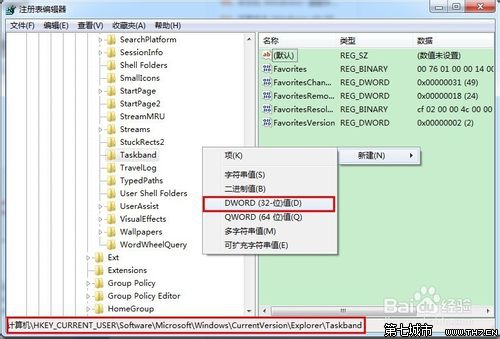
- 雙擊該值,基數選「十進位」,數值資料輸入
450(單位:像素,可依螢幕解析度調整 300~500),按確定。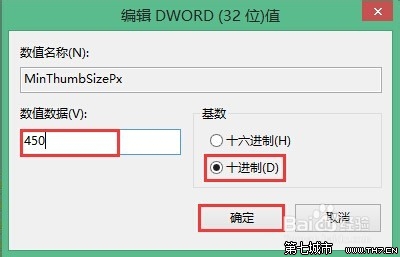
- 重啟 Explorer 使設定生效:
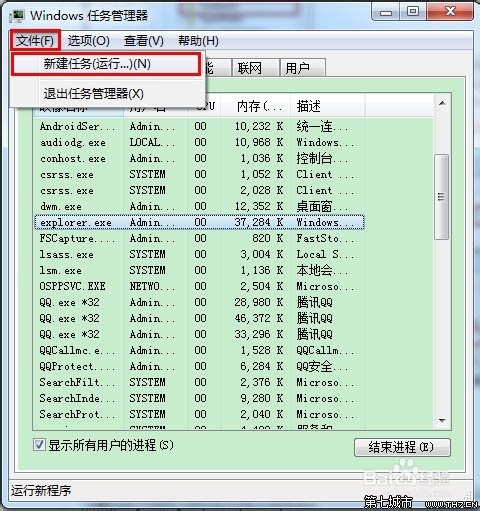
開啟工作管理員 → 「程序」頁籤 → 找到explorer.exe→ 右鍵「結束程序」 → 「檔案」→「新增工作」→ 輸入explorer.exe→ 確定。
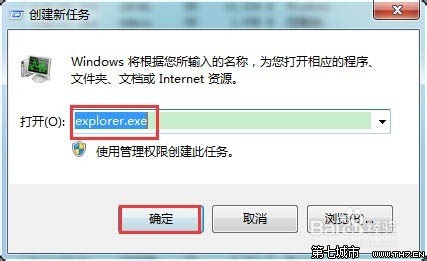
完成後,將滑鼠懸停於工作列程式圖示上,預覽縮圖將以較大尺寸清晰顯示。
- 上一篇操作系統: Win7 啟用 3D 視窗切換:建立 Rundll32 快捷方式呼叫 DwmApi
- 下一篇操作系統: Win7 桌面加掛漂亮時鐘小工具:內建與下載兩種方式
推薦文章
- Win7 不重啟修改網卡 MAC 地址:設備管理器圖形界面操作
- Windows 7 使用 Nbtstat 指令查詢遠端電腦 NetBIOS 名稱…
- Win7「Windows 無法連線到無線網路」的完整排查與解決指南
- Win7/Vista 群組原則精準管控 USB:僅允許特定隨身碟,拒絕其它所有
- Win7 限制網卡速率教學:透過裝置管理員設定 10Mbps 全雙工
- Win7 升級 Win10 完整圖文教學:虛擬光碟掛載 ISO 線上升級保留資料
- Win7 32 位 Win+E 無法開啟總管?登錄表修復 DelegateExe…
- Windows 7 系統 IE8 瀏覽器彈出視窗阻擋器設定完整教學
- XP 系統開機音樂更換教學:控制台聲音設定自訂 WAV 檔案
- 移除 Win7 右下角操作中心白旗圖示:簡單三步隱藏通知旗標
copyright © 萬盛學電腦網 all rights reserved