您现在的位置: 萬盛學電腦網 >> 作業系統 > >> Windows 7 教學
Win7 遊戲無法全螢幕?註冊表與顯卡控制面板雙管齊下解決黑邊問題
許多 Win7 使用者在玩舊版遊戲或特定解析度時,遭遇畫面無法鋪滿螢幕、左右出現黑邊。這通常源於 GPU 縮放模式預設為「保持長寬比」。以下提供註冊表修改與 N 卡/A 卡控制面板兩套解決方案。
方案一:修改註冊表(通用)
- 按 Win+R 輸入
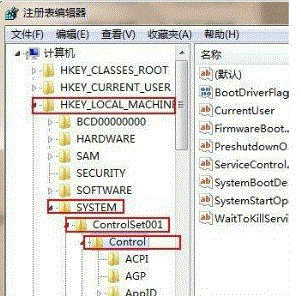
regedit開啟登錄編輯器。 - 瀏覽至:
HKEY_LOCAL_MACHINE\SYSTEM\ControlSet001\Control\GraphicsDrivers\Configuration - 在「Configuration」鍵值上右鍵 → 「尋找」 → 輸入
Scaling→ 尋找下一個。 - 右側窗格找到
Scaling,雙擊修改數值資料為 3(預設為 4)。 - 重新開機生效。



方案二:NVIDIA 顯卡(N 卡)
- 右鍵桌面空白處 → 「NVIDIA 控制台」。
- 左側「顯示」→「調整桌面大小和位置」。
- 「縮放」區塊選「使用 NVIDIA 縮放功能」→ 套用。
方案三:AMD/ATI 顯卡(A 卡)
- 開啟「AMD Radeon 設定」/「Catalyst Control Center」。
- 進入「我的數位平面面板」→「屬性(數位平面面板)」。
- 「縮放選項」將「保持長寬比」改為「全螢幕」。
- 回到 Windows 解析度設定,重新選擇螢幕原生解析度(如 1366×768、1440×900)。
補充:特定遊戲(如魔獸爭霸 3)解析度強制修改
路徑:HKEY_CURRENT_USER\Software\Blizzard Entertainment\Warcraft 3\Video
修改 reswidth(寬)與 resheight(高),注意選十進位模式輸入螢幕原生解析度。
推薦文章
- 系統之家 Windows 7 旗艦版 64 位 Ghost 系統下載與功能介紹
- Windows 7 旗艦版 雨林木風 64 位系統 V201702 下載與優化詳…
- Win7 開啟藍牙與配對裝置完整圖文教學
- XP + Win7 雙系統啟動項修復大全:MBR/BCD/NTLDR 深度解析與…
- Win7 安裝 KB3038314 更新失敗(錯誤 80092004)臨時解決方…
- Win7 筆電連接投影機完整教學:解析度設定、複製/擴充模式、廠牌熱鍵對照表
- Win7 隱藏光碟機:登錄檔 NoDrives 數值設定法
- 三步驟解決 Win7 下飛信 2010 重啟無法啟動:替換 dwmapi.dll
- Win7 定時開機 BIOS 設定 RTC Alarm 完整教學
- Windows 7 內建記憶體診斷工具,檢測 RAM 故障
copyright © 萬盛學電腦網 all rights reserved