您现在的位置: 萬盛學電腦網 >> 作業系統 > >> Windows 7 教學
Windows 7 開啟程式出現亂碼/記事本彈出?360 全盤掃描修復系統檔案
部分 Windows 7 使用者遇到開啟記事本、執行指令(如 cmd)、點選網頁連結時,系統彈出亂碼記事本或無法正常啟動程式。這通常是系統檔案關聯損壞或惡意軟體修改註冊表導致。使用 360 安全衛士全盤掃描修復可有效解決。
解決步驟
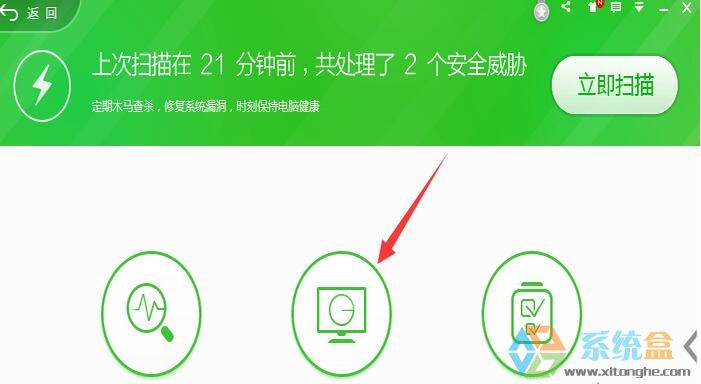
- 開啟 360 安全衛士(或 360 殺毒軟體)。
- 點選 「閃電掃描」 或 「全盤掃描」(建議全盤掃描以徹底檢測)。
- 等待掃描完成,360 會自動修復偵測到的系統安全問題(如註冊表錯誤、檔案關聯異常、掛馬檔案等)。
- 掃描結束後,**務必點選「立即處理」修復所有問題**。
- 重新開機 讓修復生效。

驗證修復結果
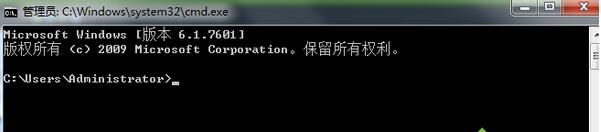
- 重開機後,執行 Win+R 輸入
cmd,命令提示字元應正常開啟,不再彈出亂碼記事本。 - 開啟網頁、QQ 等程式應正常運作。
原理分析
病毒/惡意軟體常修改 HKEY_CLASSES_ROOT\.exe、HKEY_CLASSES_ROOT\exefile\shell\open\command 等註冊表項,將可執行檔關聯指向惡意程式或記事本。360 掃描會檢測並還原這些關鍵註冊表項,修復檔案關聯。
注意事項
- 掃描完成後必須點選「立即處理」並重開機,否則修復不生效。
- 若 360 無法解決,可嘗試:
• 系統還原至問題發生前的還原點
• 執行sfc /scannow修復系統檔案
• 手動修復註冊表關聯(進階)
360 全盤掃描修復是解決 Win7 程式開啟異常、亂碼記事本彈出的最簡單有效方法。
- 上一篇操作系統: Windows 7 系統 Administrator 帳戶密碼重置與初始化教學
- 下一篇操作系統: Windows 7 筆記型電腦關機後無法開機?硬體級故障排查與維修實錄
推薦文章
- Windows 動態切換 IP、DNS、MAC 地址的實用批次腳本
- Win7 藍屏 0x0000007A 完整排查:磁碟掃描、殺毒、換記憶體三步走
- Win7 磁碟碎片整理排程任務開啟/關閉/自訂:排程介面一鍵切換
- Win7 電源管理最佳實踐:電源計畫、行動中心、亮度調節全解析
- Win7 64 位元彈出「com surrogate 已停止運作」修復:DEP …
- Windows 7 刪除 Windows 10 升級安裝檔釋放磁碟空間
- 蘿蔔家園 Win7 32位 Ghost 純淨版系統下載與特色詳解
- Win7 64 位旗艦版 USB 格式化找不到 NTFS 選項?兩種方法啟用 N…
- Win8 工作列小白旗出現紅叉?關閉操作中心相關提示即可消除
- Win7 桌面 IE 圖示刪不掉?登錄編輯器刪除 Desktop 命名空間鍵值徹…
copyright © 萬盛學電腦網 all rights reserved