您现在的位置: 萬盛學電腦網 >> 作業系統 > >> Windows 7 教學
Windows 7 筆記型電腦突然沒聲音?六大排查步驟快速恢復音訊
筆電看影片途中突然沒聲音,是常見困擾。原因可能涉及聲卡驅動崩潰、驅動程式異常、音訊服務停止、系統設定變更等。本文提供由簡入繁的六大排查步驟,多數情況無需重裝系統即可解決。
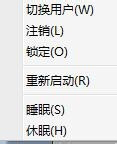
步驟一:重新開機(最簡單、解決率最高)
聲卡驅動或音訊服務暫時死當,重開機可重置硬體狀態與服務,約 50% 以上情況即可解決。
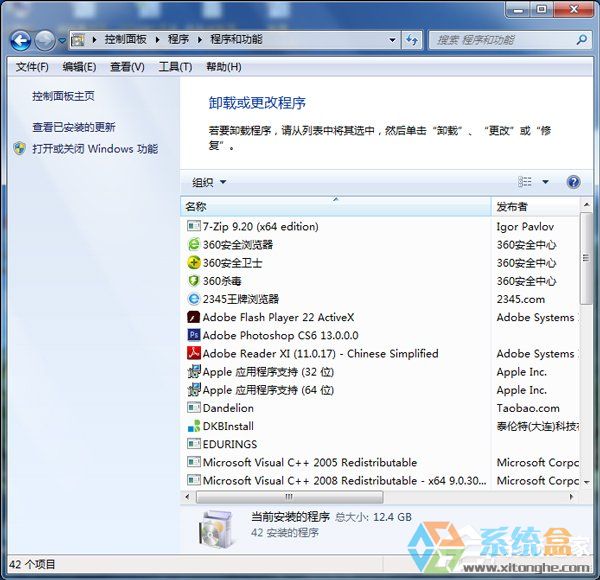
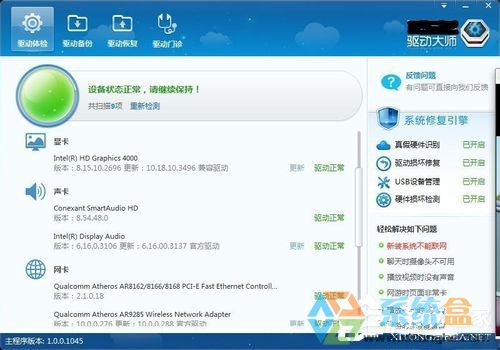
步驟二:使用驅動檢測工具檢查聲卡驅動
- 推薦工具:驅動精靈、驅動人生、360 驅動大師、Snappy Driver Installer(開源離線版)。
- 掃描後若顯示聲卡驅動「異常」、「未安裝」或「版本過舊」,點選更新/安裝。
- 更新完成後重開機。
步驟三:調整音訊管理員設定(Realtek/Conexant/IDT 等)
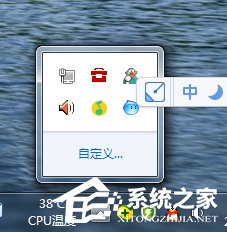
- 右下角系統匣區找到喇叭圖示 → 右鍵 → 聲音管理員 / 音訊管理員。
- 檢查:
• 輸出裝置是否選對(喇叭/耳機)
• 音量是否靜音或過低
• 插孔偵測設定(前面板/後面板切換)
• 是否啟用「靜音」或「獨佔模式」

步驟四:檢查 Windows 音訊服務
- Win+R →
services.msc - 找到 Windows Audio、Windows Audio Endpoint Builder。
- 確認狀態為「執行中」,啟動類型為「自動」。若非,右鍵啟動並設為自動。
步驟五:系統還原(若近期安裝軟體/更新後發生)
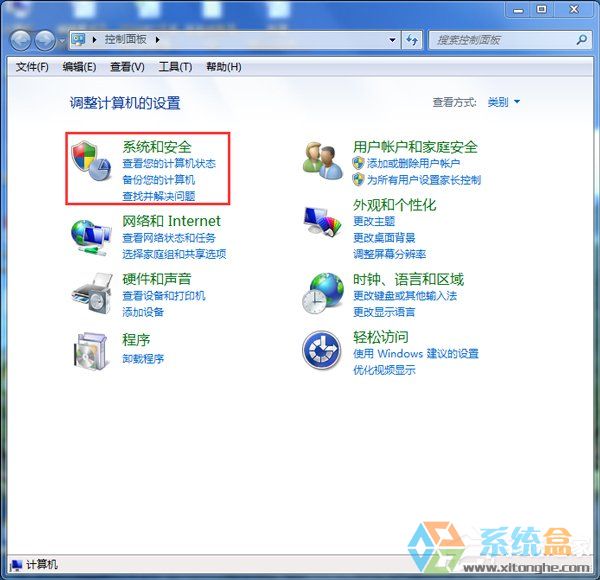
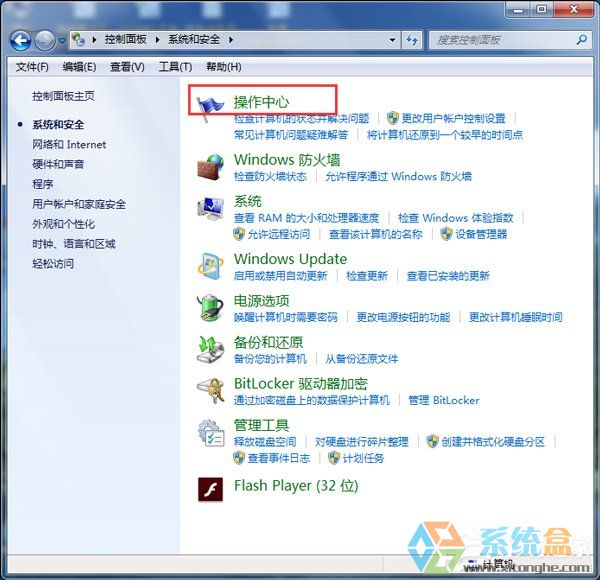
- 控制台 → 系統和安全性 → 操作中心 → 將電腦還原到較早的時間點。
- 選擇「有聲音」時間點的還原點,執行還原。
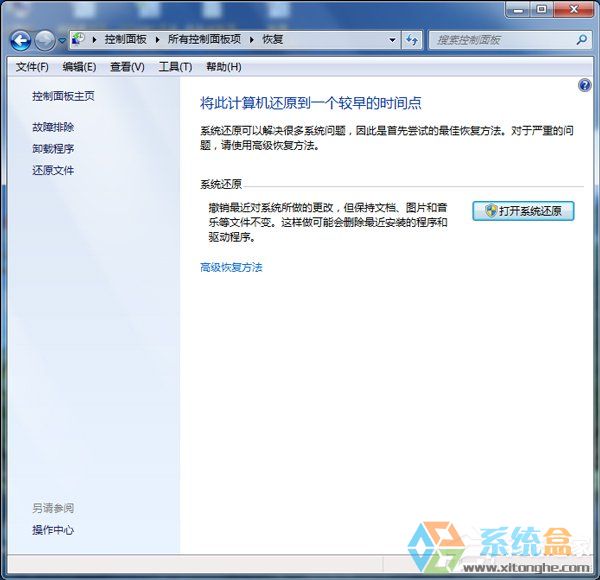
注意:系統還原會移除該時間點後安裝的程式、更新、驅動,個人文件不受影響。使用前請備份重要資料,謹慎操作。
步驟六:裝置管理員重裝聲卡驅動(終極手段)
- 裝置管理員(Win+X → M)→ 「音效、視訊和遊戲控制器」。
- 右鍵聲卡裝置 → 「解除安裝裝置」→ 勾選「刪除此裝置的驅動程式軟體」→ 確定。
- 重開機,Windows 會自動重新安裝驅動,或手動安裝官網下載的驅動。
總結排查順序
重開機 → 更新驅動 → 調整音訊管理員 → 檢查服務 → 系統還原 → 重裝驅動
多數情況在前三步即可解決。若經所有步驟仍無聲音,可能為聲卡硬體損壞(如編解碼晶片燒毀、喇叭斷線),需送修硬體檢測。
- 上一篇操作系統: Windows 7 筆記型電腦關機後無法開機?硬體級故障排查與維修實錄
- 下一篇操作系統: Windows 7 藍屏錯誤代碼 0x0000001A 記憶體管理錯誤完整解決方案
推薦文章
- Windows 7 免安裝直裝硬碟:ImageX 釋放 install.wim …
- Windows 7 本機群組原則編輯器無法開啟?透過登錄檔修復 Restrict…
- Win7 查看電源狀況快捷指令:powercfg /energy 60 秒生成 …
- Win7 關機時自動清空指定資料夾?工作排程器執行批次檔實現
- Win7 啟用後網路服務異常解決:服務依賴與網卡重置
- Win8 移除 IE11 瀏覽器 元件啟用/關閉完整步驟
- Win7 旗艦版 Windows 安全中心打不開?啟動 Security Cen…
- Win7 恢復網頁預設字型大小:控制台字型設定一鍵還原
- Win7 外接螢幕擴充桌面:Win+P 快速切換雙螢幕模式
- Win7 開始選單顯示為「功能表」而非「連結」:自訂「電腦」與「控制台」為彈出式…
copyright © 萬盛學電腦網 all rights reserved