您现在的位置: 萬盛學電腦網 >> 作業系統 > >> Windows 7 教學
系統之家Win7開機慢優化全攻略:六大維度徹底提速讓電腦煥然一新
Win7 使用久了,開機從幾十秒變成幾分鐘是常態。罪魁禍首通常是:啟動項過多、灰塵導致散熱不良、虛擬內存不足、磁盤碎片堆積、C 盤空間擠壓、多殺毒軟體衝突。本文整理六大優化維度,配合圖文教程,讓你的 Win7 重獲新生般的開機速度。
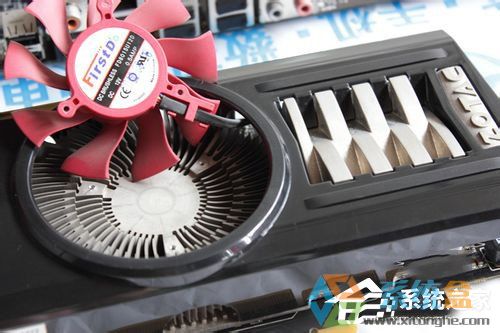
一、物理清灰:給硬件「做SPA」
灰塵是散熱殺手。台式機定期開機箱,用冷風吹拂主板、風扇、顯卡金手指;筆記本建議送專業店清灰換矽脂。溫度降下來,CPU 降頻減少,開機自然快。
二、精簡啟動項:只留核心
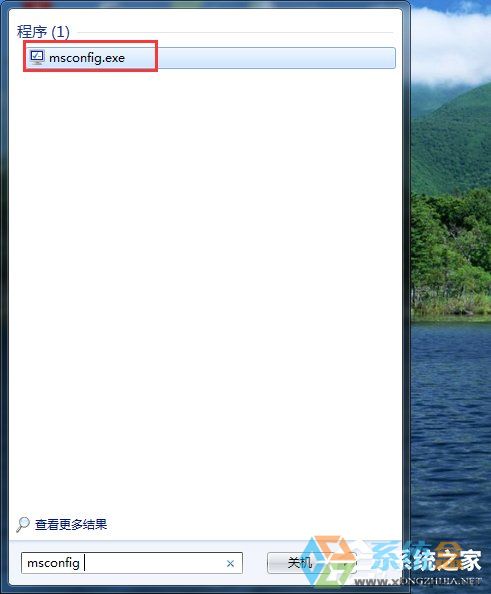
- Win + R 輸入
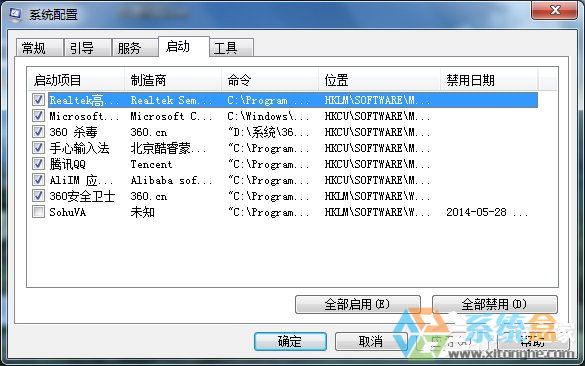
msconfig回車。 - 切換「啟動」頁籤(Win7)或打開「任務管理器」→「啟動」(Win10/11)。
- 僅保留:輸入法、殺毒軟體、必要驅動(聲卡/顯卡面板)。其餘全部「禁用」。
- 不確定的項目,網搜名稱確認後再決定。
三、調大虛擬內存:給內存「加備胎」
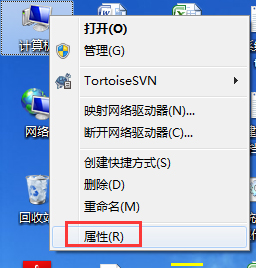
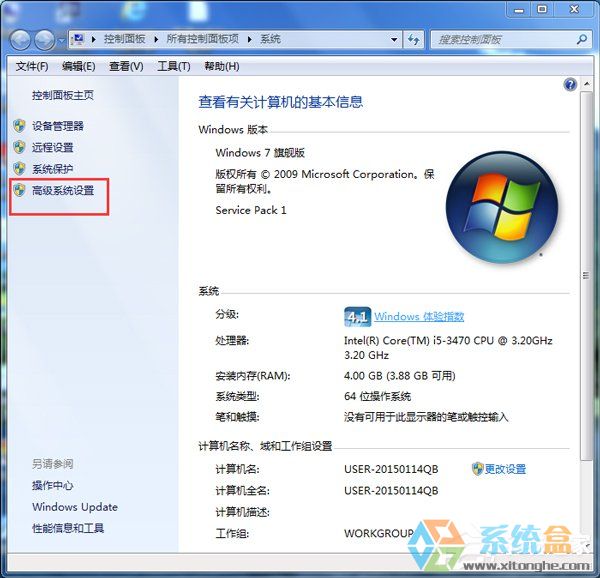
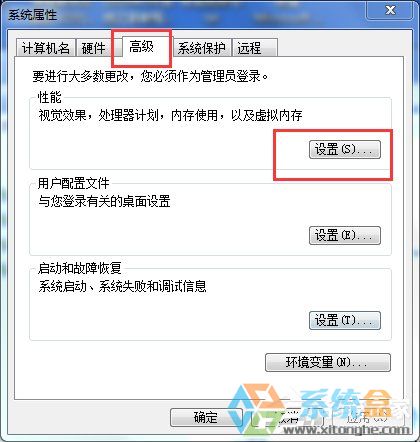
- 右鍵「計算機」→「屬性」→「高級系統設置」→「高級」→「性能」設置。
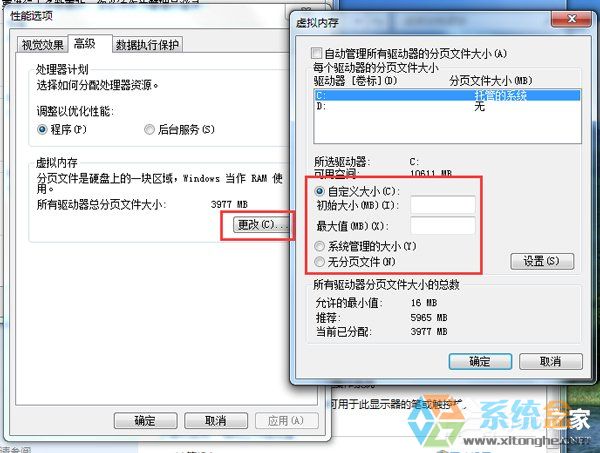
- 「高級」→「虛擬內存」→「更改」→ 取消「自動管理」。
- 選 C 盤(或空間較大的盤),「自定義大小」:
初始值 = 物理內存 1.5 倍,最大值 = 物理內存 3 倍(建議不超過 4096/12288 MB)。 - 確定並重啟生效。
四、磁盤碎片整理:讓讀寫「連續」
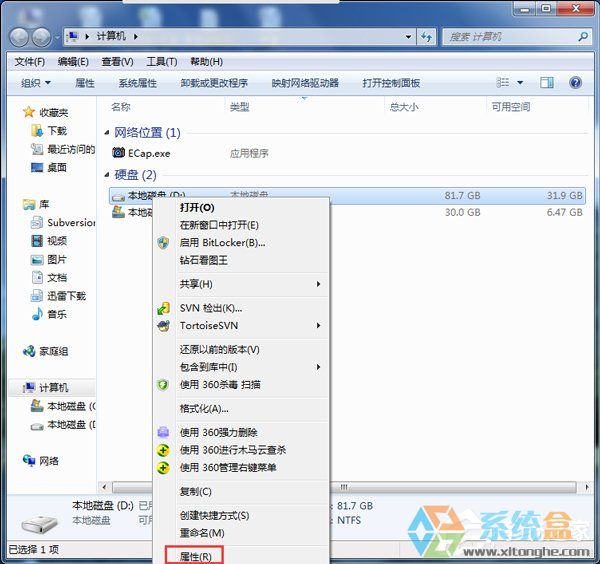
- 「計算機」→ 右鍵 C 盤 →「屬性」→「工具」→「優化」。
- 選 C 盤 →「分析」→ 碎片率超 10% 即執行「優化」。
- 依此類推處理其他分區。SSD 勿頻繁整理,啟用 TRIM 即可。
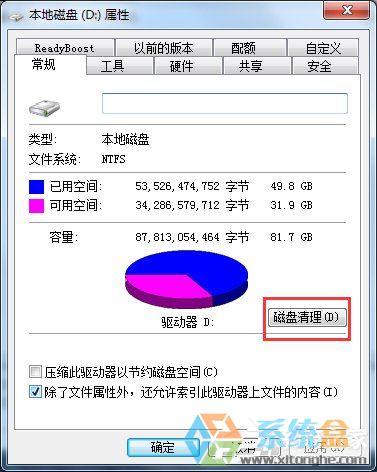
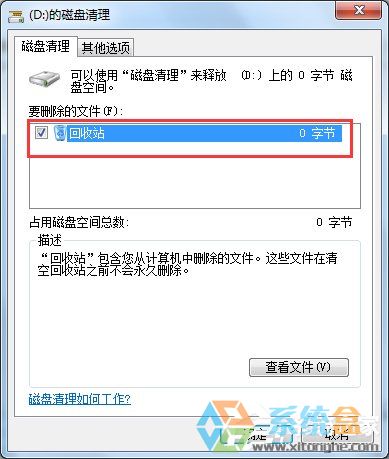
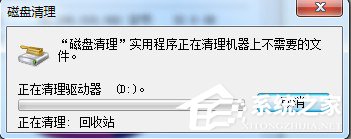
五、C 盤瘦身與軟件遷移
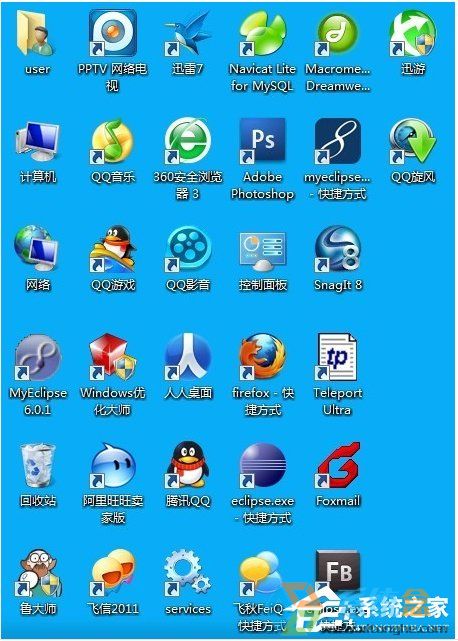
- 桌面文件移至非系統盤(桌面實際在 C 盤用戶目錄)。
- 大型軟件/游戲安裝至 D/E 盤,安裝時自定義路徑。
- 使用 360/火綜「C 盤搬家」功能轉移已安裝程式。
- 只裝一款輕量級殺毒(如 Windows Defender / 火綜 / NOD32),拒絕多殺毒共存。

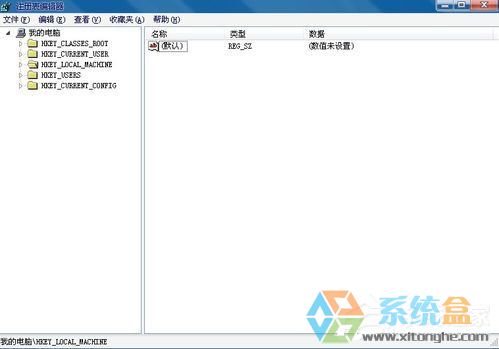
六、註冊表啟動項深度清理(高風險,新手慎用)
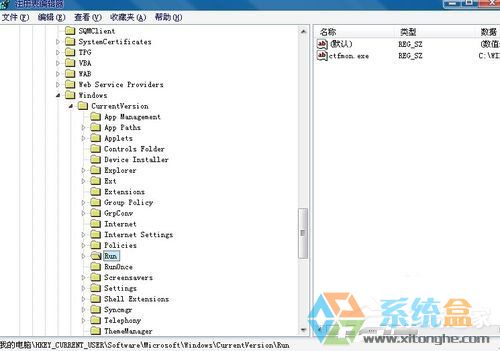
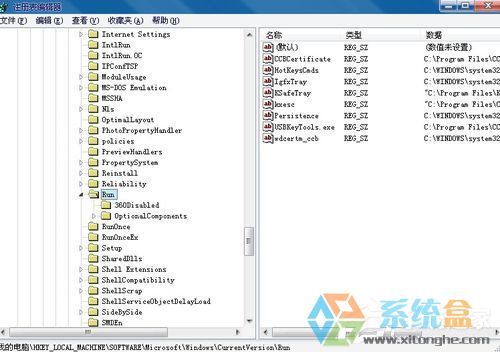
兩個關鍵路徑:
HKEY_CURRENT_USER\Software\Microsoft\Windows\CurrentVersion\RunHKEY_LOCAL_MACHINE\SOFTWARE\Microsoft\Windows\CurrentVersion\Run
右側值為啟動程式路徑,僅刪除確認無用的項(如殘留的廣告軟體、舊版驅動)。操作前必備份註冊表(文件→導出)。
養成習慣,持久提速
- 每月跑一次「磁盤清理」+「優化驅動器」。
- 安裝軟件時取消「開機自啟」「創建桌面快捷方式」等勾選。
- 定期清理瀏覽器緩存、下載資料夾、臨時文件(
%temp%)。
堅持執行,Win7 開機 30 秒內進桌面不再是夢。
- 上一篇操作系統: 新蘿卜家園Win7連不上路由器?從網卡驅動到物理線路逐級排查
- 下一篇操作系統: 深度技術Win7本地連接出現感嘆號?手動配置IP快速修復上網
推薦文章
- Windows 7 常用執行指令速查:控制台、系統工具、管理單元
- Win7 提示「主題服務未執行,無法載入主題」?服務中啟用 Themes 並設為…
- Win7 更改開機/關機/系統事件音效:支援自訂 WAV 檔
- 修正 Win 7 資源管理器「收藏夾」無法展開:註冊表補回 IsShortcut…
- Win7 調整字體與畫面縮放比例的完整教學
- Windows 7 查看系統版本與詳細資訊:兩種方法快速掌握版本號、建置編號
- Win7 下載主題檔案存放路徑:%LocalAppData%\Microsoft…
- 利用 Win7 架設區域網路:負載平衡、安全性、加密協定三大關鍵
- Win7 系統介面中文顯示亂碼?修改非 Unicode 程式語言為繁體中文即可解…
- 妙手回春!Win 7 自動修復四重奏:啟動修復 → 系統還原 → 系統映像還原 …
copyright © 萬盛學電腦網 all rights reserved