您现在的位置: 萬盛學電腦網 >> 作業系統 > >> Windows 7 教學
Win7 區域連線圖示被誤刪?重裝網卡驅動兩大法寶找回
Windows 7 「網路連線」中「區域連線」圖示不見,僅剩無線網路,導致無法設定有線網路。本文提供兩大找回方案:官網下載驅動、驅動精靈自動安裝,並驗證恢復成果。
現象確認
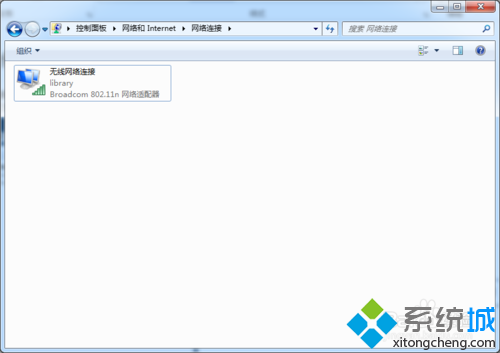
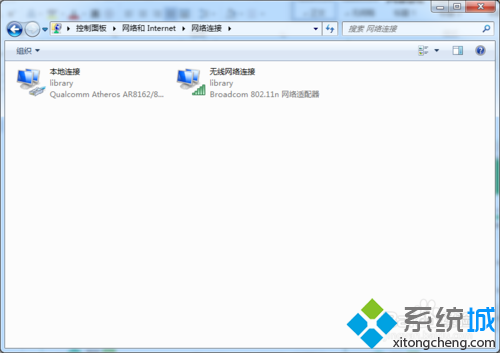
- 正常:「控制台 → 網路和網際網路 → 網路連線」顯示「區域連線」與「無線網路連線」。
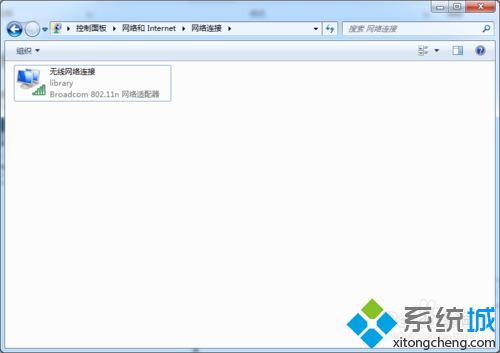
- 異常:僅顯示「無線網路連線」,區域連線消失。
方法一:官網下載對應品牌有線網卡驅動(最標準)
- 確認電腦/主機板品牌型號(筆電看底部貼紙,組裝機看主機板盒/BIOS)。
- 至官網支援/下載頁,依型號下載「有線網卡驅動」或「LAN 驅動」(通常為 Realtek/Intel/Broadcom 晶片)。
- 執行安裝程式 → 重啟 → 「網路連線」出現「區域連線」 → 插網線即連線。
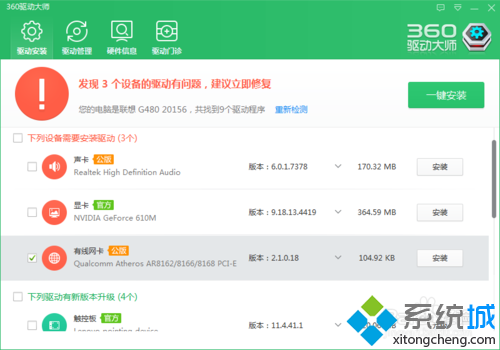
方法二:驅動精靈/驅動人生自動安裝(最省事)
- 透過無線網路下載「驅動精靈」或「驅動人生」。
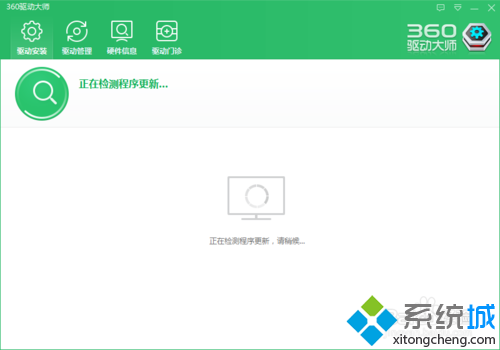
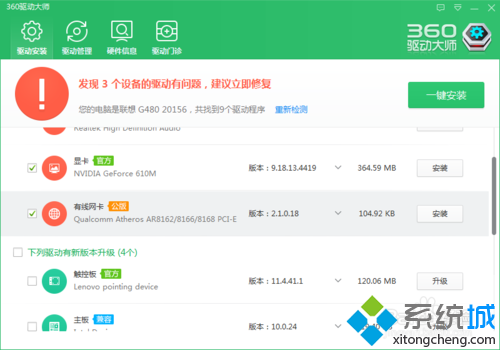
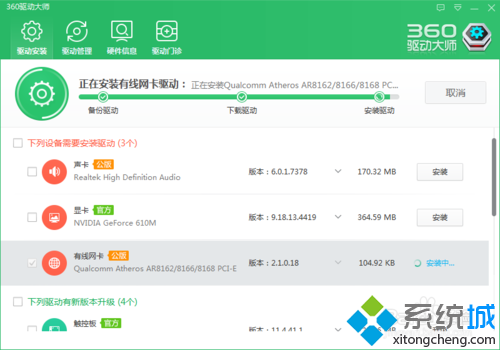
- 安裝啟動 → 掃描硬體 → 找到「有線網卡」/「乙太網路控制器」項目。
- 點選「安裝」/「更新」→ 等待完成 → 重啟電腦。
- 重啟後插上網線,「網路和共用中心」將顯示「區域連線」已連線。
原理解析
「區域連線」圖示實為有線網卡裝置在網路連線介面的投影。誤刪圖示本質是裝置被停用/驅動遺失。重裝驅動讓系統重新偵測裝置並建立連線介面物件,圖示自然重現。
區域連線圖示消失不等於網卡壞了,通常只是驅動層面問題。官網驅動最乾淨穩定;驅動精靈最快速便利。安裝完成後**建議重啟再插網線**,確保 PnP 正常枚舉。若仍無圖示,檢查裝置管理員「網路配接器」是否有隱藏裝置(檢視 → 顯示隱藏裝置),右鍵啟用/更新驅動。
- 上一篇操作系統: Win7 區域網路檔案共享完整設定教學:開啟與停用雙向操作
- 下一篇操作系統: Win7 音量控制無法開啟?六大修復方案從系統元件到驅動重裝
推薦文章
- Windows 7 開機提示「Disk read error」三大排查方向
- Win7 右鍵選單新增「開啟方式」選項註冊表法
- Win7 組建家庭區域網路共享完整教學:統一工作組、啟用網路探索與檔案共享
- Win7 批次修改 MP3 標籤資訊(歌手、專輯、流派)兩大原生技巧
- 筆記本 Win7 電源計劃調教:平衡模式+關閉螢幕/睡眠時間 延長電池壽命
- Win7 操作中心提示「Windows 安全中心服務無法啟動」?啟動相依服務即可…
- Windows 7 快速查看 NVIDIA 顯示卡顯存大小與位寬技巧
- USB 重裝系統第一步:UltraISO 製作 USB 開機碟詳細教學
- Windows 7 + IE9 絕配:Pin 釘選網站到工作列,瀏覽速度飛升、一…
- Win7 啟用經典桌面模式:登錄檔新增 ClassicShell 值
copyright © 萬盛學電腦網 all rights reserved