您现在的位置: 萬盛學電腦網 >> 作業系統 > >> Windows 7 教學
Win7 加速實戰:虛擬記憶體自動管理 + 滑鼠懸停延遲 + UAC 關閉 三招提速
Windows 7 使用久了常感遲滯,除清理垃圾檔、禁用啟動項外,調整三項核心系統參數能帶來立竿見影的流暢度提升:虛擬記憶體交由系統自動管理、縮短滑鼠懸停彈出延遲、關閉使用者帳戶控制(UAC)提示。以下為詳細操作:
方法一:虛擬記憶體改為「系統自動管理」
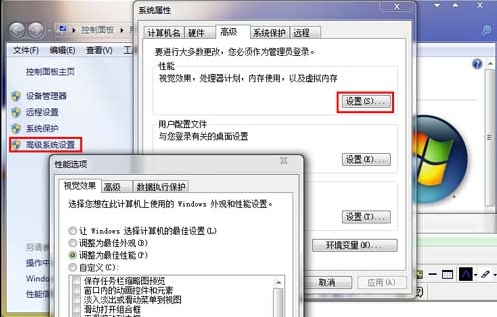
- 右鍵「電腦」→「內容」→「進階系統設定」→「進階」索引標籤 → 「效能」區域「設定」。
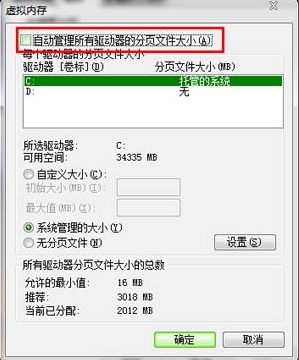
- 「進階」索引標籤 → 「虛擬記憶體」區域「變更」。
- 勾選 「自動管理所有磁碟機的分頁檔大小」 → 「確定」 → 重新開機。
原理:手動固定大小易導致記憶體不足或浪費磁碟空間,自動管理可依負載動態調整,尤其對 4-8GB 記憶體機器效果顯著。
方法二:登錄修改縮短滑鼠懸停延遲
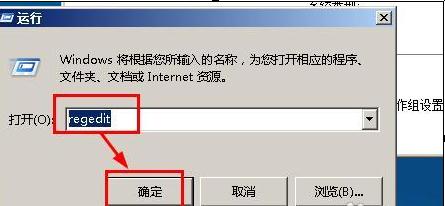
- Win + R →
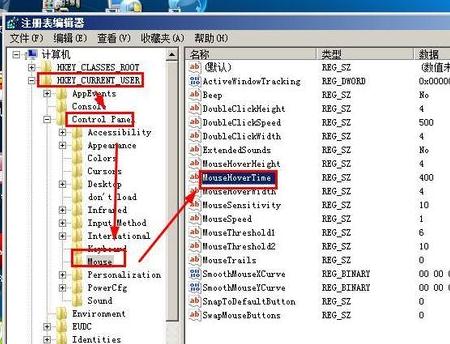
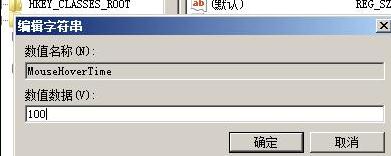
regedit→ Enter。 - 展開至:
HKEY_CURRENT_USER\Control Panel\Mouse - 雙擊右側
MouseHoverTime,預設值 400(毫秒) → 改為 100 → 確定。 - 重新開機或登出/登入生效。
效果:滑鼠移至工作列縮圖、選單項目時,彈出預覽/子選單幾乎零延遲,操作跟手感大幅提升。
方法三:關閉 UAC(使用者帳戶控制)提示
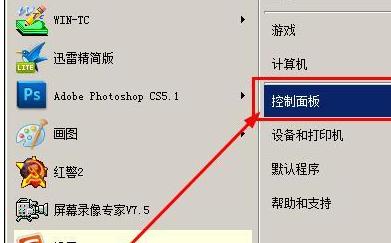
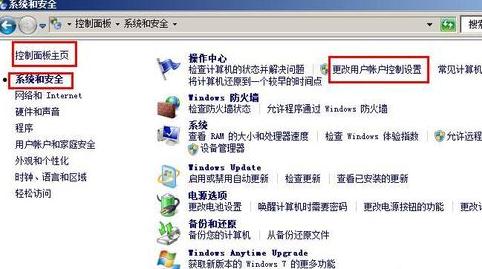
- 控制台 → 「系統及安全性」 → 「變更使用者帳戶控制設定」。
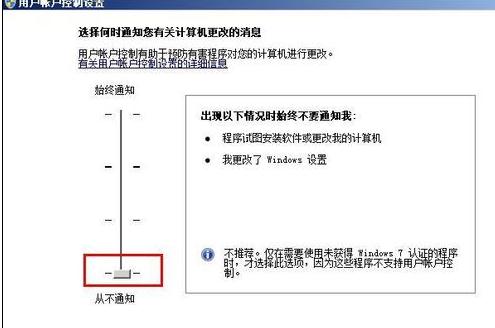
- 滑桿拉至最底「從不通知」 → 「確定」 → 重新開機。
權衡:關閉 UAC 可減少權限提升提示的系統開銷,但降低安全性防線。前提:已安裝可信防毒軟體(如 Windows Defender、第三方殺毒)並具備基本網路安全常識。企業/公用環境不建議關閉。
綜合效果驗證
三項設定套用並重開機後,開啟大型程式(PS、VS、遊戲)、切換視窗、右鍵選單反應明顯加快。若仍感緩慢,建議進一步:
— 禁用不必要的開機啟動項(msconfig 或工作管理器)
— 磁碟重組(機械硬碟)
— 檢查硬碟健康度(S.M.A.R.T.)
— 升級至 SSD(單一最大提升)
- 上一篇操作系統: Win7 刪除檔案不進資源回收筒?兩大原因與對應解法
- 下一篇操作系統: Win7 開啟軟體反應慢?註冊表調整等待逾時 + 群組原則優化啟動服務
推薦文章
- Win7 激活工具對比:WIN7 Activation 1.7、終極搜索版、小馬…
- WinPE 環境下無法使用行動硬碟五大解決方案
- Win7 旗艦版加密 WPS 文件兩大方法:另存為加密與選項設定密碼
- Win7 記事本秒插入當前時間小技巧(.LOG / F5 / 輸入法)
- Win7 系統聲卡驅動程式下載與使用的三大注意事項(備用版本)
- Windows 7 通知區域找不到操作中心圖示解決方案
- Win7 .exe 執行檔關聯損壞無法開啟?登錄表修復命令參數一鍵修正
- Win7 優化迅雷下載速度:調整 TCP 連線數與網路協定
- Win7 隱藏系統盤(C 槽):群組原則限制「我的電腦」存取特定磁碟機
- Win7 安裝 3DMAX 後無法啟動?缺少系統核心 VXD 檔案,系統檔案檢查…
copyright © 萬盛學電腦網 all rights reserved