您现在的位置: 萬盛學電腦網 >> 作業系統 > >> Windows 7 教學
Win10 解析度設定完整教學:調整螢幕解析度與文字縮放大小
Win10 解析度設定直接影響視覺體驗。本教學詳細說明如何調整顯示器解析度、方向、文字與項目縮放比例,附完整截圖流程。注意:文中截圖為 Win10 預覽版,正式版介面略有差異,操作邏輯一致。
調整解析度與方向
- 桌面空白處右鍵 → 選擇「顯示設定」(預覽版為「螢幕解析度」)。
- 在「顯示器」「解析度」「方向」下拉選單中選擇適合值。
- 點擊「套用」生效。
調整文字與項目整體大小(縮放)
- 在同一介面點擊「放大或縮小文字和其他項目」。
- 勾選「自訂大小選項」,拖動滑桿調整縮放比例。
- 點擊「套用」(可能需重新登入)。
僅調整文字大小
- 在「僅更改文字大小」區域,選擇目標項目(標題列、選單、訊息方塊等)。
- 調整字體大小(預設 9pt,可改 10-12pt 等)。
- 點擊「套用」。
圖文流程示範
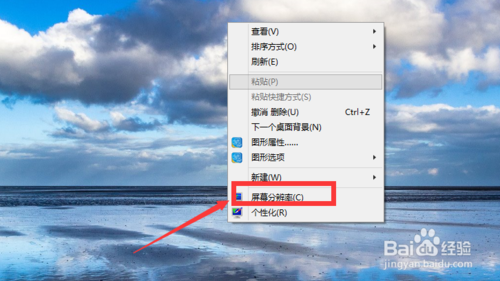
掌握技巧,隨心調整最舒適的視覺環境。
- 上一篇操作系統: 搜狗輸入法打字速度測試方法:查看累計字數與即時速度
- 下一篇操作系統: XP 開機密碼忘記?USB 隨身碟破解法完整圖文教學
推薦文章
- Win7 無法將網頁加入我的最愛?修復登錄 Favorites 目錄指向錯誤
- 玩轉 Windows 7 桌面五大操作技巧:換牆紙、小工具、工作列、通知區、開始…
- Win7 設定共享資料夾權限新增 Everyone 使用者圖文詳解(補充版)
- Win7 總管關閉 USB 側邊預覽窗格:取消「使用 USB 時在檔案系統視窗側…
- Win7 Word 程式未回應不想結束進程?三大成因與對應解法
- Win7 32位系統CPU超頻導致藍屏?原因分析與解決對策
- Win7 C 槽空間不足?安全可刪除檔案清單與釋放空間完整指南
- Win 7 32 位旗艦版建立 VPN 連線捷徑:.pbk 檔案一鍵撥號連接公司…
- Win7 获取系统管理员权限:右键菜单添加“管理员取得所有权”注册表脚本
- Win7 重啟 explorer.exe 進程:解決桌面卡頓、圖示變白、重新整理…
copyright © 萬盛學電腦網 all rights reserved