您现在的位置: 萬盛學電腦網 >> 作業系統 > >> Windows 7 教學
解決 XP 系統「管理員設定原則禁止安裝」三大方案:群組原則、登錄表、安全性原則
錯誤訊息:「系統管理員已設定系統原則,禁止進行此安裝」
在 Windows XP 安裝軟體時遇到此訊息,表示系統透過群組原則、登錄表或軟體限制原則限制了 Windows Installer 服務或特定安裝程式的執行權限。常見於企業環境、網管設定、或誤操作安全性設定後。本文提供三種解除限制的方法。
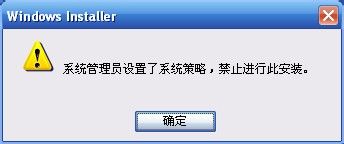
典型錯誤提示視窗
方法一:群組原則編輯器 (gpedit.msc) - 最標準解法
適用: Windows XP Professional 版 (Home 版無此工具)
- 按 Win+R → 輸入
gpedit.msc→ Enter - 依序展開:
電腦設定 → 系統管理範本 → Windows 元件 → Windows Installer - 右側雙擊 【關閉 Windows Installer】
- 選擇 【未設定】 或 【已停用】 (「已啟用」代表禁止安裝)
- 點選 【確定】,關閉群組原則編輯器
- 嘗試重新安裝軟體
群組原則路徑:電腦設定 → 系統管理範本 → Windows 元件 → Windows Installer
方法二:登錄表編輯器 (regedit) - 適用所有 XP 版本
⚠ 操作登錄表有風險,建議先匯出備份 (檔案 → 匯出)
- 按 Win+R → 輸入
regedit→ Enter - 定位至:
HKEY_CLASSES_ROOT\Installer\Products\4080110900063D11C8EF10054038389C - 右鍵點擊該金鑰 → 【刪除】
- 確認刪除,關閉登錄表編輯器
- 重新嘗試安裝
注意:該金鑰對應特定產品代碼 (GUID)。若非此特定軟體被封鎖,或有多個軟體被封鎖,此法效果有限。通用解法請見方法一。
登錄表編輯器介面
方法三:本地安全性原則 (secpol.msc) - 解除軟體限制原則
- 【開始】→ 【控制台】→ 【管理工具】→ 【本地安全性原則】
- 左側展開 【軟體限制原則】
- 若顯示「沒有定義軟體限制原則」:
- 右鍵【軟體限制原則】→ 【建立新原則】
- 右側雙擊 【強制執行】
- 將「將軟體限制原則套用至下列使用者」改為 【除了本機系統管理員之外的所有使用者】
- 點選 【確定】,關閉視窗
本地安全性原則:軟體限制原則設定
補充:Windows XP Home 版無 gpedit.msc 怎麼辦?
- 下載 Group Policy Enabler for XP Home 第三方工具啟用群組原則
- 或直接使用 方法二 (登錄表) 修改對應鍵值:
HKEY_LOCAL_MACHINE\SOFTWARE\Policies\Microsoft\Windows\Installer- 建立 DWORD 值
DisableMSI=0(0=允許, 1=禁止)
驗證是否解除限制
嘗試安裝任意 .msi 或 .exe 安裝程式 (如 7-Zip、Java Runtime),若不再出現錯誤訊息即代表解除成功。
企業環境特殊說明
若您的電腦加入網域 (Domain),群組原則可能由網域控制站下發,**本機修改會在下次群組原則重新整理 (預設 90 分鐘) 時被覆蓋**。請聯繫 IT 管理員申請安裝權限或加入允許安裝的安全性群組。
結語
「禁止安裝」限制本質是保護系統穩定與安全的機制。解除限制後,請務必:
- 僅安裝可信來源軟體
- 安裝完成後可考慮恢復限制 (將方法一設回「已啟用」)
- 定期掃毒、備份重要資料
Windows XP 已停止支援 10 年以上,建議規劃升級至受支援作業系統,從根本解決安全性與相容性問題。
推薦文章
- Win7 64 位元 vs 32 位元:五大核心差異一次看懂
- Win7 雙硬碟隱藏分區技巧:移除磁碟機代號讓資料隱形
- Win7 64 位元旗艦版計算機完整鍵盤快速鍵大全:標準/科學/程式設計/統計/…
- Win10/Win7 雙系統無引導項原因分析與 EasyBCD 修復方案
- Win7 內建音效增強功能優化 K 歌體驗:消除原聲、變調、環境音、均衡器
- Win7 旗艦版 QQ 無法多開/重複登入?結束殘留程序解決
- Win7 清理注冊表後不能上網?同 75562 方案修復網絡協議棧
- Windows 7 電源計劃完整設定指南:四種切換技巧
- Win7 升級 Win10 後 Office 2013 文件無法打開?修復安裝或…
- 原版 Win7 系統安裝常見問題與預防對策
copyright © 萬盛學電腦網 all rights reserved