您现在的位置: 萬盛學電腦網 >> 作業系統 > >> Windows 8 使用技巧
Windows 8 調整系統字體大小:透過顯示設定與自訂文字大小(DPI)改善閱讀體驗
Windows 8/8.1 預設字體偏小,長輩或高解析度螢幕使用者可透過「顯示」設定調整整體 DPI 縮放比例,或自訂文字大小百分比,改善閱讀舒適度。
方法一:預設縮放等級(較小/中等/較大)
- 回到桌面 → 空白處右鍵 → 「個人化」。
- 左下角點選「顯示」。
- 選擇「中等 - 125%」或「較大 - 150%」(視解析度提供選項)。
- 點選「套用」→ 系統提示「您必須登出才能套用變更」→ 「立即登出」。
- 重新登入後生效。


方法二:自訂文字大小(DPI 百分比)
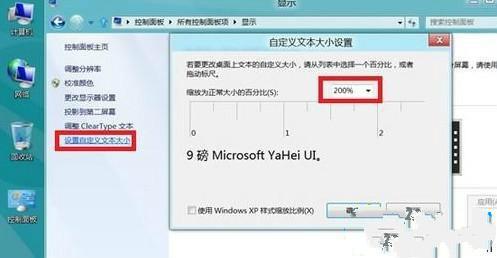
- 同樣在「顯示」視窗,左側點選「設定自訂文字大小 (DPI)」。
- 選擇「自訂 DPI 縮放比例」下拉選單(如 200%),或拖曳尺規調整。
- 勾選「使用 Windows XP 模式 DPI 縮放」(可解決部分舊程式模糊問題)。
- 「確定」→「套用」→ 登出重新登入。


注意事項
- DPI 縮放過高(>200%)可能導致部分傳統桌面應用程式介面超出螢幕或模糊。
- Windows 8.1 引入「每螢幕 DPI 縮放」,多螢幕環境下各螢幕可獨立設定縮放比例。
- 現代應用(Metro/UWP)完美支援高 DPI,傳統應用相容性視開發而定。
推薦文章
- Win8 筆電關閉蓋子不自動開機/睡眠:電源選項設定「不採取任何動作」
- Windows 8 設定插入 USB 裝置後的自動播放行為
- 開啟 Windows 8 隱藏功能:Ribbon 介面、攝影機應用、任務管理員增…
- Windows 8 開啟/關閉系統保護與建立還原點
- Toast 通知是什麼?可以關閉嗎?Win8/8.1 關閉方法
- Win8 VPN 連線錯誤 691 完整解決方案:修改驗證協定為 MS-CHAP…
- Windows 8 內建虛擬光驅與壓縮功能,免安裝 Daemon Tools/W…
- Win8.1 相機 App 無法存取本機相簿?三種修復方案
- Windows 8 啟用與停用來賓帳戶圖文教學
- Windows 8 檔案共享完整設定:從資料夾共享到關閉密碼保護
copyright © 萬盛學電腦網 all rights reserved