您现在的位置: 萬盛學電腦網 >> 作業系統 > >> Windows 8 使用技巧
Windows 8 如何進入 BIOS?新式 UEFI 開機環境下的正確按鍵時機與操作流程
Windows 8 採用 UEFI 快速開機,傳統開機按鍵(F2/Del/F12)在開機畫面顯示前已失效。正確進入 BIOS 流程需從 Windows 內部觸發進入韌體設定介面,再於重開機時精準按下熱鍵。
Windows 8 進入 BIOS 標準流程
- 滑鼠移至螢幕右上角喚出 Charm 列 → 點選「設定」。
- 點選最下方「變更電腦設定」。
- 選擇「一般」→ 右側「進階啟動」區塊點選「立即重新啟動」。
- 電腦重啟進入藍色選單 → 選擇「疑難排解」→「進階選項」→「UEFI 韌體設定」→「重新啟動」。
- 電腦將直接進入 BIOS/UEFI 設定介面,無需按鍵搶時機。


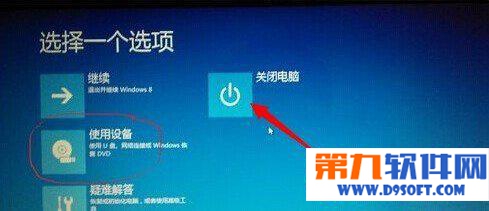
傳統熱鍵法(若上述無效)
若無法進入 Windows 系統,需在開機瞬間搶按熱鍵:
- 筆電常見:F2、Fn + F2、F12、Fn + F12。
- 桌機常見:Del、F2、F12、Esc。
- 關鍵技巧:按下電源鍵開機的同時開始連續輕敲熱鍵(如 F2),不要等畫面出現才按,UEFI 快速開機下畫面顯示時已錯過進入時機。
Windows 8.1 差異
路徑略有不同:「設定」→「更新與復原」→「復原」→「進階啟動」→「立即重新啟動」,後續步驟相同。
掌握 UEFI 時代正確進入 BIOS 姿勢,不再對著開機畫面發呆。
推薦文章
- Win8 系統回收站自訂大小設定教學
- Win8.1 系統垃圾清理深度教學:磁碟清理 + 清理系統檔案釋放最大空間
- Windows 8 修改 Microsoft 帳戶密碼圖文教學
- Windows 8 徹底移除印表機驅動程式步驟
- Win8 IE11 將網頁儲存到閱讀清單方法
- Windows 8 實用小技巧:檔案拖放至位址列節點、自訂鎖定畫面背景
- Win8 全新密碼功能詳解:PIN 碼與圖片密碼,登入更便捷安全
- Win8 開始螢幕無法釘選一般檔案?註冊表修改支援任意檔案釘選
- Windows 8 家長控制功能設定教學:建立兒童帳戶、網站過濾、時間限制、應用…
- Windows 8.1 修改 DNS 解決 ISP 劫持/廣告導向:手動設定 G…
copyright © 萬盛學電腦網 all rights reserved