您现在的位置: 萬盛學電腦網 >> 作業系統 > >> Windows 8 使用技巧
Win8 獲取 WindowsApps 文件夾完全控制權限 & 強制啟用低分辨率分屏
一、獲取 WindowsApps 完全控制權限 (修改/刪除系統預裝應用必備)
- 右鍵
C:\Program Files\WindowsApps→ 「屬性」→「安全性」→「高級」。 - 「所有者」欄點擊「更改」 → 輸入當前用戶名 → 「檢查名稱」→ 確定 → 勾選「替換子容器和對象的所有者」→ 確定。
- 回到「安全性」標籤 → 「編輯」→「添加」→ 輸入用戶名 → 確定 → 選中用戶 → 勾選「完全控制」→ 確定。

獲取權限後可手動刪除/替換 WindowsApps 內應用包,**切勿刪除運行時庫 (VCLibs/WinJS/PlayReadyClient) 最新版**。
二、強制啟用低分辨率 (<1366×768) 分屏 (Snap) 功能
Win8 限制分屏最低分辨率 1366×768。注冊表破解:
- Win+R →
regedit→ 定位:
HKEY_CURRENT_USER\Software\Microsoft\Windows\CurrentVersion\ImmersiveShell\AppPositioner - 右鍵新建 DWORD (32位) 值,命名
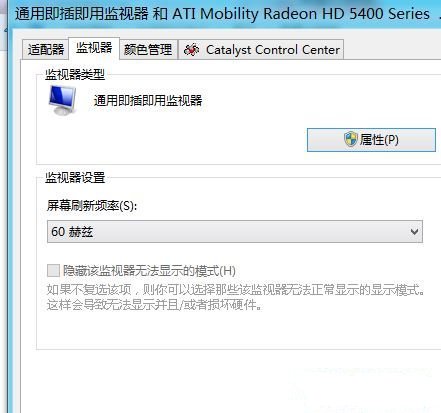
AlwaysEnableLSSnapping,數值設為1。 - 桌面右鍵 →「屏幕分辨率」→「高級設置」→「監視器」→ 取消勾選「隱藏該顯示器無法顯示的模式」→「應用」。
- 「適配器」標籤 →「列出所有模式」→ 選擇一個 **大於當前分辨率** 的模式應用 (強制系統認為支援更高分辨率)。
- 重啟/註銷登錄,分屏功能解鎖 (體驗較差,建議更換高分屏)。
- 上一篇操作系統: Win8 運行不兼容舊程序/遊戲:兼容性模式一鍵搞定
- 下一篇操作系統: Win8/8.1 筆記本禁用觸摸板:Synaptics 驅動 + 注冊表完美屏蔽
推薦文章
- Windows 8 缺少掃雷遊戲?從 Windows Store 下載官方版本
- Windows 8.1 開機無啟動音效:關閉「快速啟動」恢復完整開機播放聲音
- Win8/8.1 資料夾檢視設定無法儲存?原因多為 CCleaner 過度清理
- Windows 8.1 版 OneNote 重大更新:加入 OCR 相機掃描、導…
- Windows 8 開機自動彈出 Bing 網頁 (msn.com/bing.c…
- 微軟 Win 8 軟硬雙升級,Wintel 聯盟再戰平板市場:三強爭霸
- Win8.1 Preview 升級安裝指南與新功能體驗:開始按鈕回歸、磚群組、多…
- Win8 查看補丁更新歷史記錄:控制台 Windows Update 記錄完整路…
- Windows 8.1 核心版、專業版、企業版、RT 版差異總覽
- Win7/Win8 雙系統安裝與開機選單設定教學:分區安裝、預設系統、等待時間配…
copyright © 萬盛學電腦網 all rights reserved