您现在的位置: 萬盛學電腦網 >> 作業系統 > >> Windows 8 使用技巧
Windows 8 筆電變身無線熱點:手機上網完整圖文教學
內建虛擬無線網路功能,零成本分享有線網路給手機/平板
Windows 8 支援「託管網路」功能,將筆電有線網路轉發為 Wi-Fi 熱點。本文提供從驅動確認、服務啟用、指令建立熱點、網際網路連線共享(ICS)設定到疑難排解的完整圖文教學。
前置檢查:無線網卡就緒確認
- 控制台 → 網路及網際網路 → 檢視網路狀態與工作 → 「變更介面卡設定」確認有「Wi-Fi」連線
- 裝置管理員(Win + X)→ 網路介面卡確認:
① 無線網卡裝置無驚嘆號
② 存在「Microsoft Kernel Debug Network Adapter」
③ 若有向下箭頭 → 右鍵「啟用」 - 工作列網路圖示點擊 → 偵測到周圍訊號 = 無線網卡正常



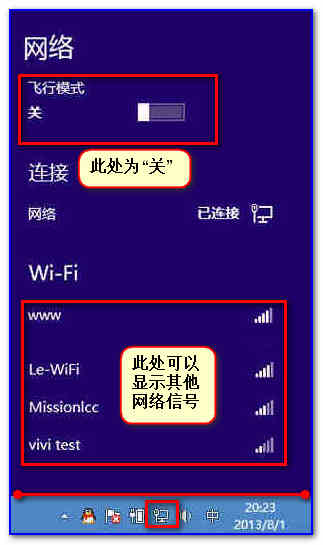
服務啟用:ICS 與 RPC 必須運行
- Win + R →
services.msc - 確認兩項服務狀態:
① Internet Connection Sharing (ICS)
② Remote Procedure Call (RPC)
若為「手動」未運行 → 右鍵「啟動」
若為「停用」 → 內容 → 啟動類型「自動」 → 「套用」 → 「啟動」

指令建立託管網路(熱點)
- Win + X → 「命令提示字元 (系統管理員)」
- 設定 SSID 與密碼(密碼至少 8 碼):
netsh wlan set hostednetwork mode=allow ssid=MyWiFi key=12345678 - 啟動託管網路:
netsh wlan start hostednetwork


設定網際網路連線共享 (ICS)
- 控制台 → 網路及網際網路 → 變更介面卡設定
- 成功會出現「區域連線* #」並顯示設定的 SSID 名稱
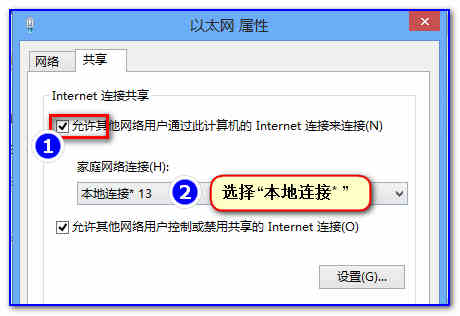
- 右鍵「乙太網路」(或「寬帶連線」撥號上網者) → 「內容」 → 「共用」分頁 → 勾選「允許其他網路使用者透過這部電腦的網際網路連線」 → 家庭網路選擇「區域連線* #」 → 「確定」


自動化批次檔(儲存為 .bat,系統管理員執行)
netsh interface set interface name="Wi-Fi" admin=disabled
netsh interface set interface name="Wi-Fi" admin=enabled
netsh wlan stop hostednetwork
netsh wlan set hostednetwork mode=allow
netsh wlan set hostednetwork ssid=mywlan key=12345678
netsh wlan start hostednetwork
常見問題排解
| 現象 | 原因 | 解決 |
|---|---|---|
| 無「區域連線*」 | Microsoft 託管網路虛擬介面卡被停用 | 裝置管理員 → 顯示隱藏裝置 → 啟用該介面卡 |
| 仍無虛擬介面卡 | Windows Communication Foundation 防火牆規則未啟用 | 控制台 → 防火牆 → 允許應用程式 → 全勾選 WCF 項目 |
| 手機連上但無法上網 | 防毒軟體/防火牆攔截 | 暫時關閉防毒/防火牆測試 |
| QQ 通但網頁不通 | DNS 解析異常 | 手動設定 DNS:114.114.114.114 / 8.8.8.8 / 208.67.222.222 |


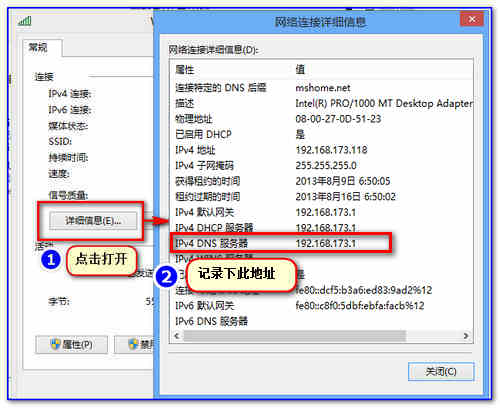
完成設定後,手機搜尋 SSID、輸入密碼即可上網。這是出差、旅館、會議室無 Wi-Fi 時的救命技能。
- 上一篇操作系統: WAN 微型連接埠(網路監視器)黃色驚嘆號註冊表修復法
- 下一篇操作系統: Windows 8 鍵盤快捷鍵大全:Win 鍵、滑鼠、其他組合鍵完整速查
推薦文章
- Windows 8 開啟命令提示字元 (CMD) 三種方法
- Windows 8.1 微軟拼音輸入法「雲候選」功能啟用與使用說明
- Win8 USB 隨身碟彈出後想重新掛載?裝置管理員禁用/啟用 USB Root…
- Win8 找回傳統「開始選單」完整評測:360、超級兔子、軟媒三大熱門工具優劣詳…
- Windows 8 應用程式商店下載掛起無法安裝?清除快取資料夾即可解決
- Win8 IE11 如何將網頁儲存到閱讀清單?
- Windows 8 快速開機秘密:混合開機 技術深度解析
- 修復 Windows 8 電腦各種惱人問題:關閉 UAC、解除檔案佔用、找回開始…
- Win8 無線網路設定完整指南:原生連線、隱藏 SSID 手動添加、ThinkP…
- Windows 8 升級 Firefox 後 IE 無法開啟?重置 Winsoc…
copyright © 萬盛學電腦網 all rights reserved