您现在的位置: 萬盛學電腦網 >> 作業系統 > >> Windows 8 使用技巧
Win8 刪除檔案不跳確認視窗?兩種情況對應解決:資源回收筒設定/群組原則
Windows 8 預設刪除檔案不顯示確認對話框,直接移至資源回收筒。若習慣有確認提示,或發現選項變灰無法修改,分別對應「資源回收筒屬性」與「群組原則編輯器」兩種設定層級。
情況一:一般使用者 - 資源回收筒屬性設定
- 桌面右鍵「資源回收筒」►「內容」。
- 勾選 「顯示刪除確認對話方塊」 → 「確定」。
- 測試刪除檔案,確認跳出「確定要移至資源回收筒嗎?」視窗。


情況二:選項變灰無法修改 - 群組原則強制覆蓋
若「顯示刪除確認對話方塊」呈灰色勾選狀態,代表被群組原則強制啟用/停用。
- 按 Win+R 輸入
gpedit.msc開啟「本機群組原則編輯器」。 - 依序展開:使用者設定 → 系統管理範本 → Windows 元件 → 檔案總管。
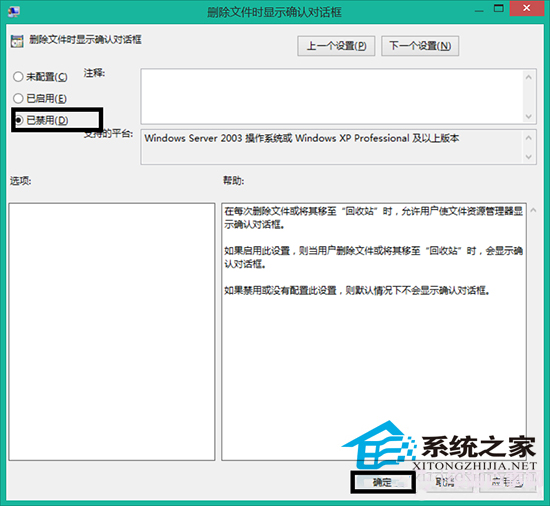
- 右側找到 「刪除檔案時顯示確認對話方塊」,雙擊開啟。
- 若現為「已啟用」(強制顯示)或「已停用」(強制不顯示)導致灰色,改為 「未設定」 或依需求選擇「已啟用」/「已停用」後「套用」。
- 關閉群組原則編輯器,回到資源回收筒屬性,選項即恢復可編輯狀態。

進階:完全略過資源回收筒直接永久刪除
資源回收筒屬性中勾選「不將檔案移至資源回收筒,直接移除檔案」,或刪除時按 Shift+Delete。操作熟練者可啟用此選項提高效率,但誤刪無法從資源回收筒還原,請謹慎使用。
推薦文章
- Win8 開啟與關閉系統保護功能完整指南
- Win8 應用商店無法連網?三大核心排查方案
- Win8.1 提示無法啟動 Windows 安全中心服務的解決辦法
- Windows 8 升級 8.1 出現 0x80004003 錯誤解決方案
- Win8 個人化設定:鎖定畫面、開始畫面、帳戶圖片自訂教學
- Windows 8 調整系統字型大小與粗體設定 (標題列、選單、訊息框等)
- Windows 8 取消開機登入密碼:自動登入本地帳戶
- Windows 8 任務管理器全功能深度解析:簡易與詳細雙模式操作指南
- Windows 8 圖片密碼與 PIN 碼登入設定教學:告別冗長 Live 密碼
- Windows 8 安裝更新後黑屏無法進入安全模式?用「修復電腦」+ 安裝媒體救…
copyright © 萬盛學電腦網 all rights reserved