您现在的位置: 萬盛學電腦網 >> 作業系統 > >> Windows 8 使用技巧
Windows 8 內建 Windows Defender 完整設定教學
Windows Defender 是 Windows 8 內建的防毒軟體,整合了 Microsoft Security Essentials (MSE) 的核心引擎,能即時掃描、隔離與移除惡意軟體、間諜軟體與病毒。與其他防毒軟體一樣,它需要定期更新病毒定義檔才能維持最佳防護力。以下詳細介紹如何開啟與設定各項功能。
如何開啟 Windows Defender
按 Win + Pause/Break 呼叫系統屬性,點選「控制台」進入控制台,將右上角「檢視模式」改為「大圖示」,即可找到 Windows Defender 圖示並開啟。


主介面四大模組
主介面包含「首頁」、「更新」、「歷程記錄」、「設定」四個分頁:
1. 首頁 - 即時防護狀態與掃描模式
首頁會顯示電腦的防護狀態:若即時防護已啟用且病毒定義為最新,會出現綠色大勾勾。這裡提供三種掃描模式:

- 快速掃描:僅檢查最易受感染的關鍵區域(記憶體、啟動區、暫存檔等),耗時較短。
- 完整掃描:掃描硬碟所有檔案與執行中程序,視系統大小可能超過一小時。
- 自訂掃描:僅掃描使用者指定的資料夾或檔案。選擇「自訂」→「立即掃描」後會彈出路徑選擇對話框。

2. 更新 - 病毒定義檔管理
可查看上次更新時間,點擊「更新」按鈕即可線上下載最新病毒定義檔。

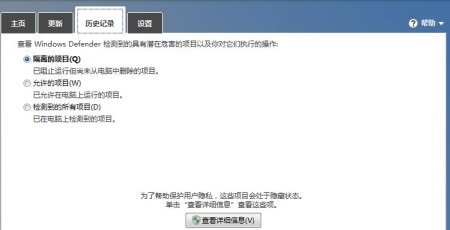
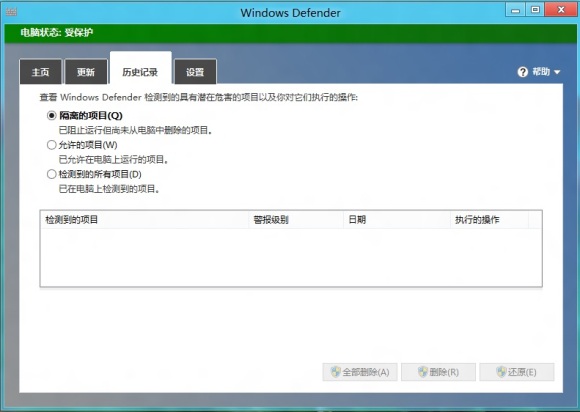
3. 歷程記錄 - 偵測與處理紀錄
記錄所有曾偵測到的威脅與使用者採取的動作(隔離、刪除、允許等)。選取項目後點「檢視詳細資訊」可進一步操作,如還原誤判檔案或徹底刪除。
4. 設定 - 進階防護選項
設定分頁提供豐富的自訂選項:
- A. 即時防護開關:建議永遠保持啟用。
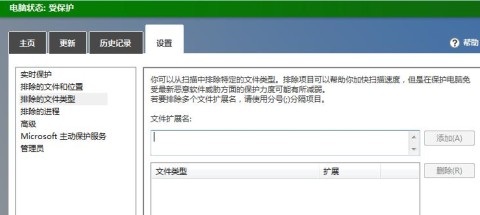
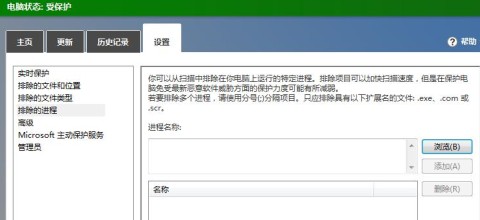
- B. 排除項目:可排除特定檔案、資料夾、副檔名或進程,避免誤判並加快掃描速度。
- C. 進階設定:包含掃描壓縮檔、掃描可移除磁碟、清除前建立還原點、允許所有使用者檢視完整歷程、隔離檔案保留天數等。
- D. Microsoft Active Protection Service (MAPS):加入雲端防護社群,自動提交可疑檔案樣本協助改善定義檔。
- E. 管理員權限:啟用後,若系統安裝其他防毒軟體,Defender 會發出警告提醒。




善用這些設定,即可讓 Windows Defender 成為輕量且有效的第一道防線。
- 上一篇操作系統: Windows 8 設定桌面背景自動輪播(幻燈片放映)教學
- 下一篇操作系統: Windows 8 桌面背景幻燈片不切換?電源選項修正法
推薦文章
- Win8.1 家長控制功能完整設定教學
- Win8 更新安裝後不提示重開機?修改登錄讓重要更新立即彈出 15 分鐘倒數重啟…
- Windows 8 檔案總管顯示完整路徑設定教學
- Win8 藍牙裝置配對後顯示「離線」?驅動程式相容性問題與手動更新教學
- Win8 無線/有線網路「受限制/無法連網」?TCP/IP 參數優化指令一鍵修復
- Win8 純淨版系統:一鍵啟用「管理工具」磁貼,快速存取系統設定
- Windows 8 升級 8.1 後 Media Center 組件是否保留?
- Win8 右鍵選單完全失效?匯入註冊表修復 ContextMenuHandler…
- Windows 8 開啟裝置管理員四大方法與常用操作全攻略
- Windows 8 使用 net user 指令建立空密碼帳戶正確語法
copyright © 萬盛學電腦網 all rights reserved