您现在的位置: 萬盛學電腦網 >> 作業系統 > >> Windows 8 使用技巧
Windows 8 電腦執行緩慢?五大優化技巧大幅提升效能
Windows 8 比舊版系統更省資源,但若電腦仍感緩慢,除硬體老化外,多半是軟體負擔過重。本文提供五大系統級優化方向,無需第三方工具即可改善。
優化方向一:調整視覺效果為「最佳效能」
右鍵「電腦」→「內容」→「進階系統設定」→「進階」索引標籤→「效能」區域的「設定」→勾選「調整為最佳效能」→「確定」。這會關閉動畫、陰影、淡入淡出等特效,降低顯示卡負擔,提升回應速度。
優化方向二:磁碟碎片整理
「控制台」→「系統與安全性」→「管理工具」→「將磁碟碎片整理和最佳化」→選擇系統碟→「分析」→「最佳化」。定期整理可提升機械硬碟讀寫效能。
優化方向三:管理啟動項目與背景程序
使用「工作管理員」(Ctrl+Shift+Esc)的「啟動」索引標籤,停用不必要的開機自啟程式;在「程序」索引標籤結束佔用高 CPU/記憶體/磁碟/網路的非必要程序。
優化方向四:透過「效能資訊與工具」存取進階工具
- 按 Win+X 開啟快捷選單,選「控制台」。
- 檢視方式改為「大圖示」,點擊「效能資訊與工具」。
- 左側點擊「進階工具」,即可直接啟動資源監視器、工作管理員、磁碟碎片整理、調整視覺效果等工具。


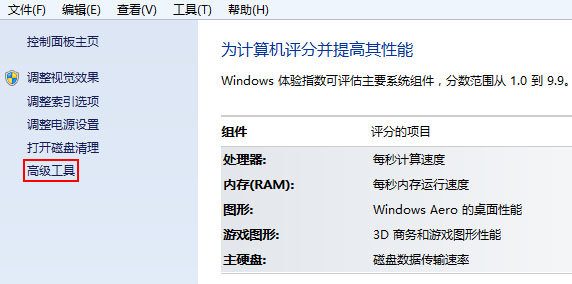

優化方向五:系統更新與硬體升級
- 定期執行 Windows Update 安裝修補程式,提升穩定性與相容性。
- AMD 平台可留意官方釋出的優化修補程式。
- 若需大幅提升,建議加裝記憶體、更換 SSD 固態硬碟,效果最顯著。
小提醒
更多實用教學請關注三聯電腦教程欄位,歡迎加入三聯電腦辦公群:189034526 交流學習。
- 上一篇操作系統: Windows 8 設定單擊或雙擊開啟項目教學
- 下一篇操作系統: 雙系統環境下完整移除 Windows 8 消費者預覽版教學
推薦文章
- Windows 8.1 觸控與筆輸入設定:校準、多螢幕對應與手勢調整
- 迪士尼推出 Win8.1/RT 益智新作《小兔堆堆》
- Win8.1 筆電螢幕亮度自動調節關閉教學:電源選項與服務兩法
- U盤安裝系統五大優勢:安全、易用、便攜、大容量、強維護
- Win8.1 音量太小或忽大忽小怎麼辦?
- Win8 安裝語言包(以繁體/簡體中文為例)完整圖文教學:控制台語言設定新增與優…
- Win8 應用商店打不開?wsreset.exe 清除快取 + 官方修復工具
- KB2902864 修復 Windows 8.1 桌面右下角「SecureBoo…
- Windows 8 企業版六大專屬功能:Windows To Go、Direct…
- Win8.1 關閉 Modern 應用「說明提示/手勢教學」註冊表法
copyright © 萬盛學電腦網 all rights reserved